アカウントを作る
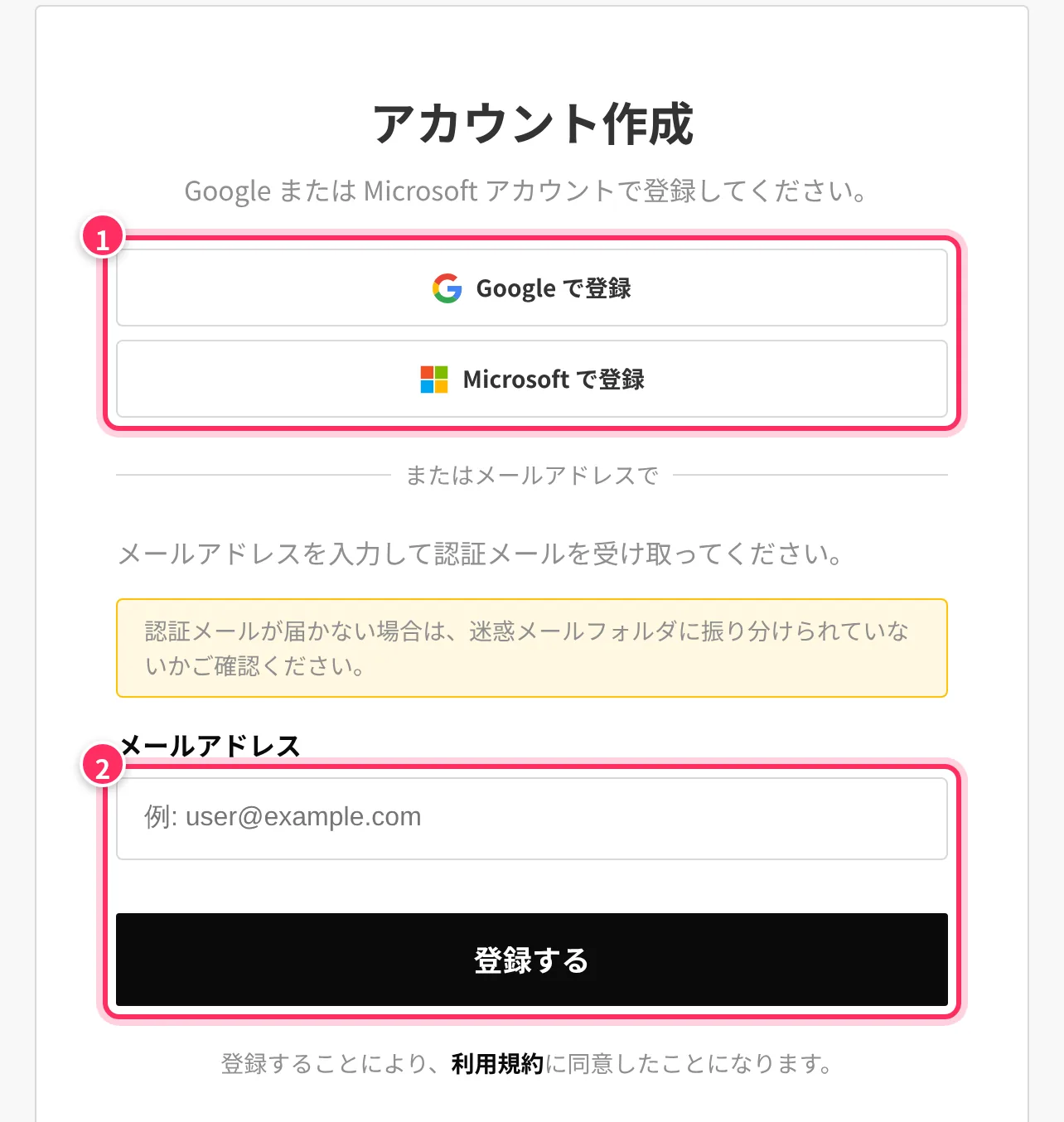
- Google か Microsoft のアカウントで登録
- またはメールアドレスで登録 → 届いたメールからパスワードを決める
 0/69
NAZOL(ナゾル)は、AI の答えや資料をなぞって付箋にして、みんなで整理できるホワイトボード。ぜんぶの機能を、本物の画面でやさしく説明します。
AIの答え・資料・会議の声を
付箋でボードに取り込む
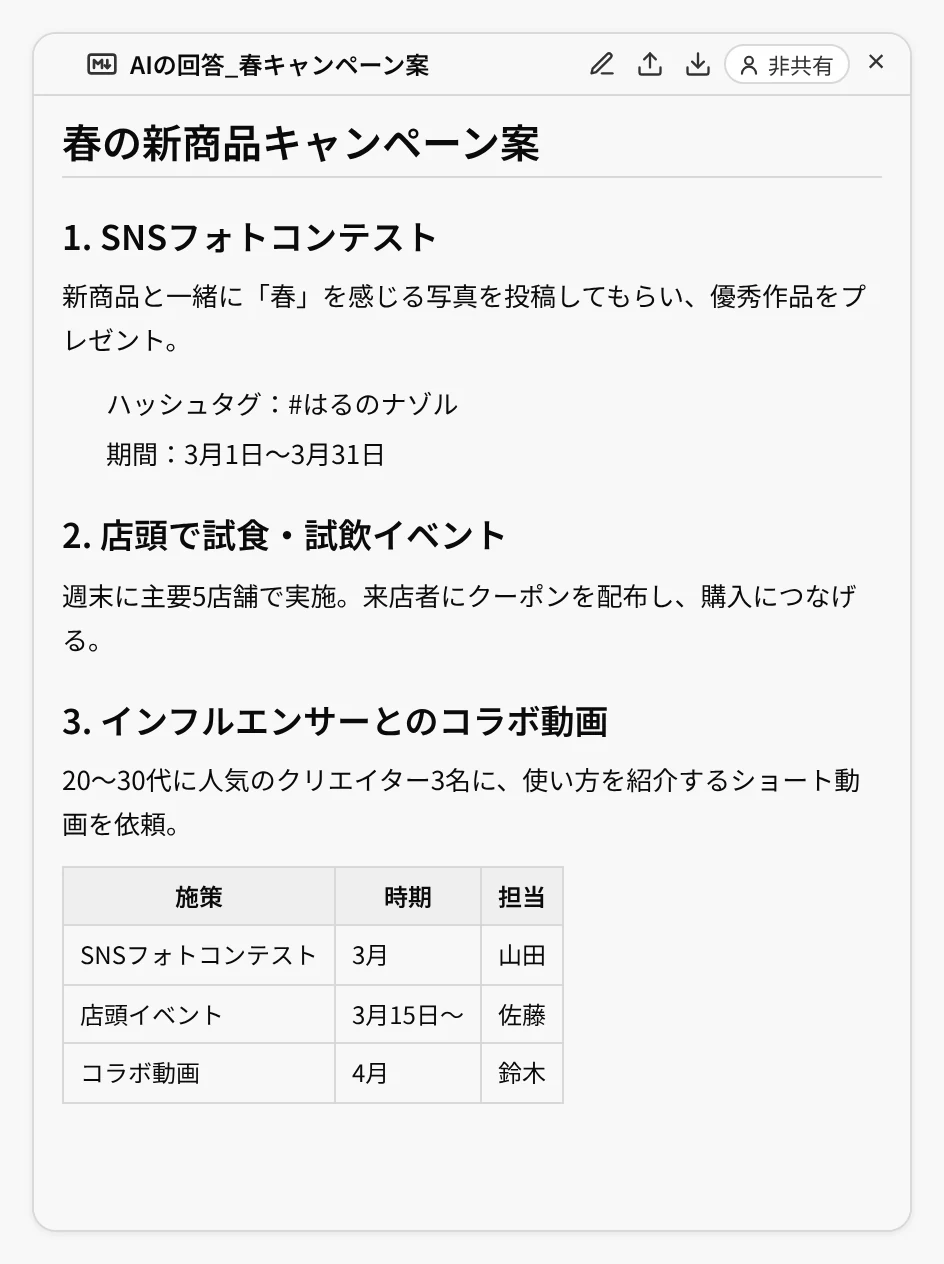
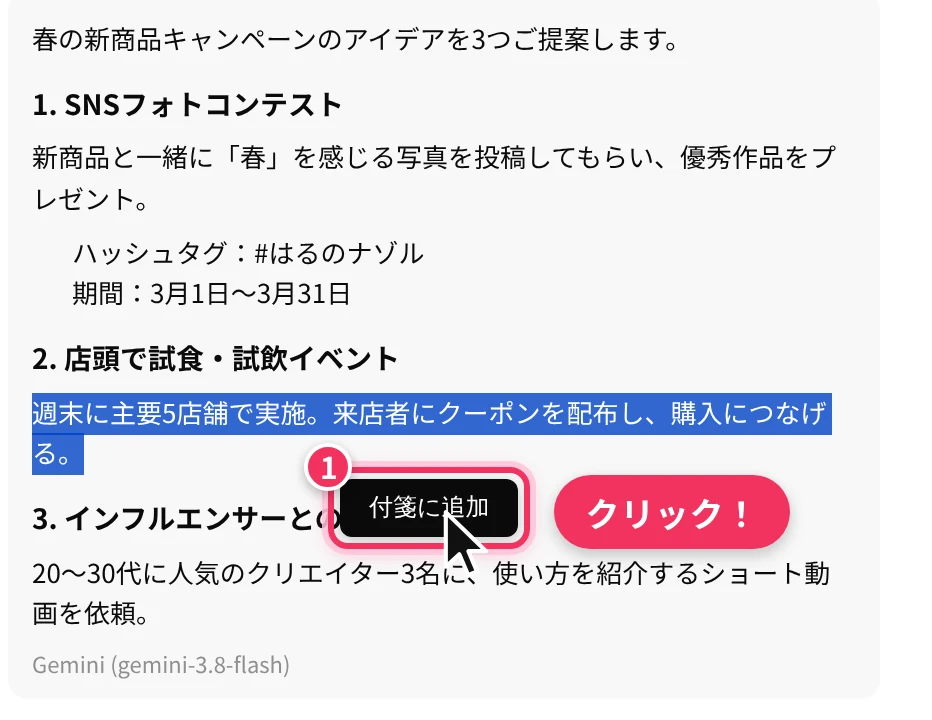
文字をなぞって
「付箋に追加」
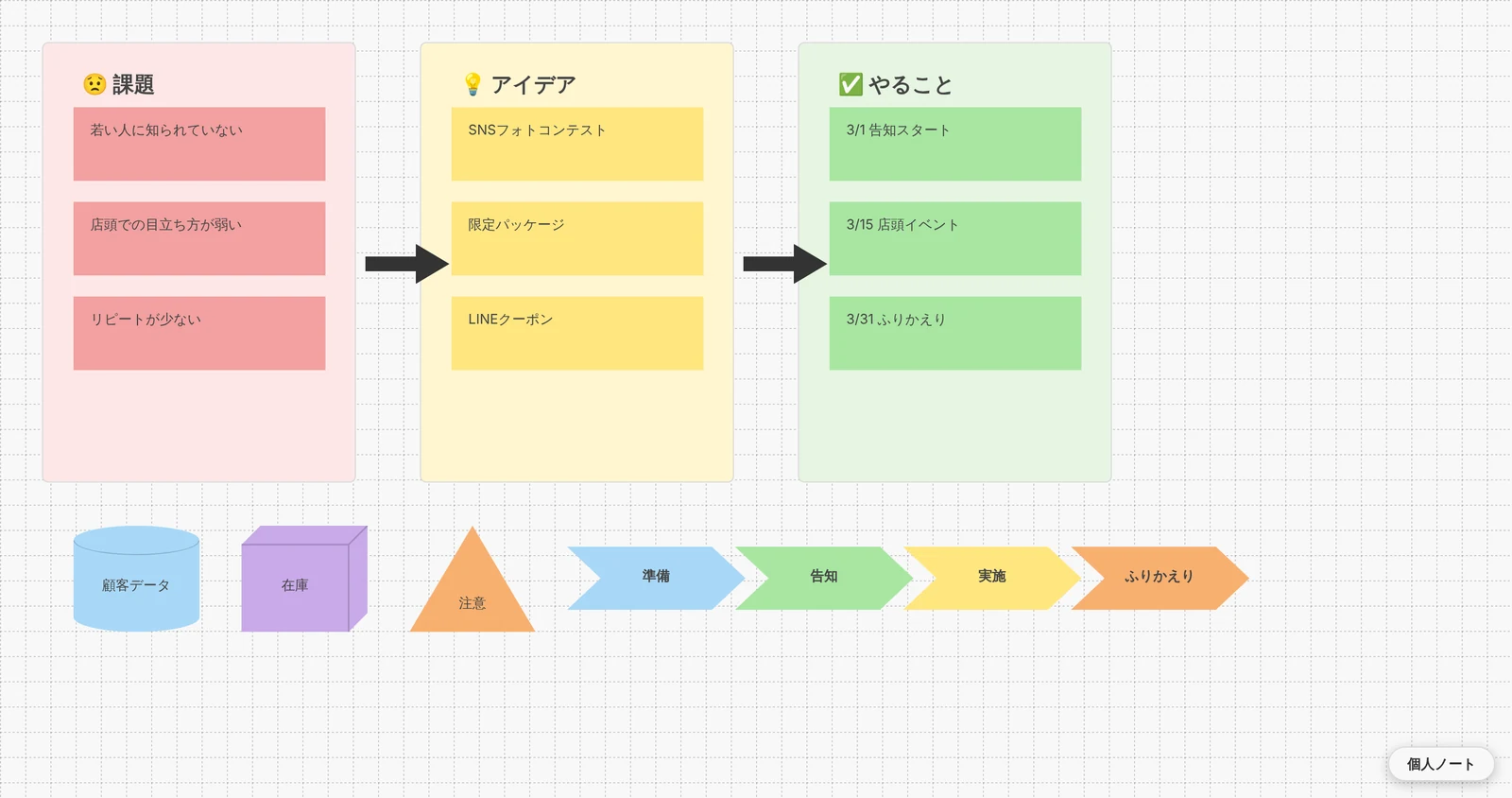
並べて・つないで
ワクでまとめる
共有して
いっしょに編集・発表

ワークスペースを開くと、こんな画面。
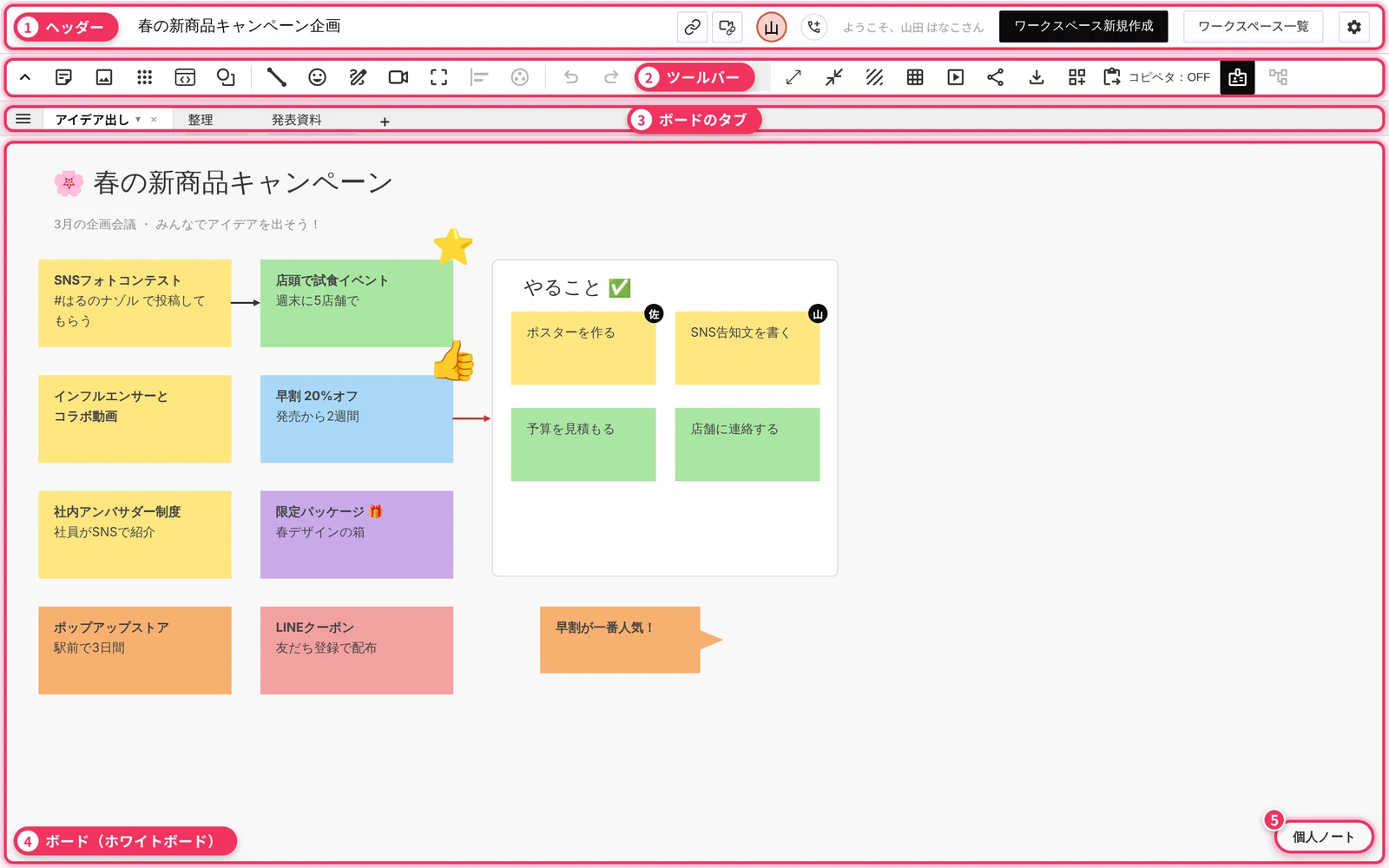
ツールバーのボタン、ぜんぶ見せます。

 ヘッダーをかくす画面を広く使う
 テキスト付箋を追加付箋・テキストを置く
 画像を追加写真や図をはる
 便利付箋を追加PDF・文字起こし・電卓など
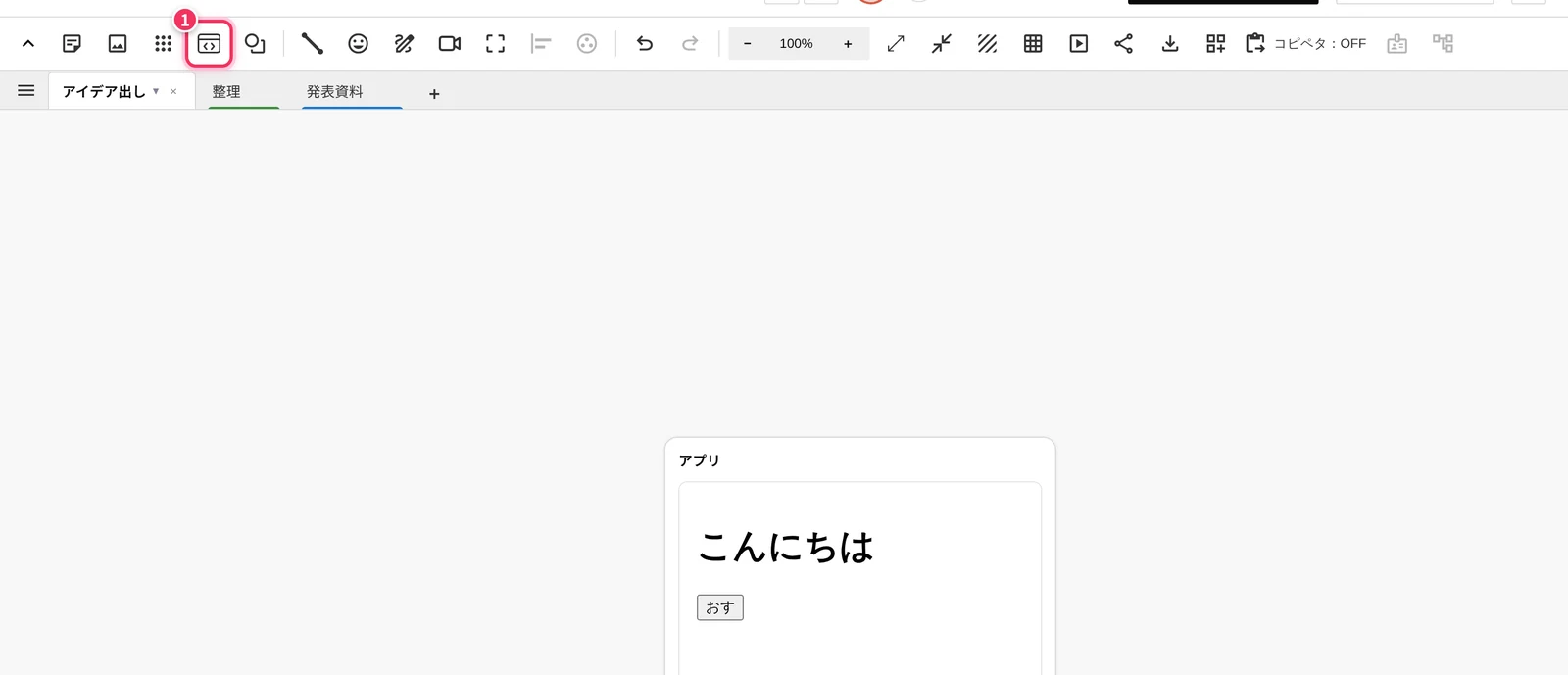
 アプリ付箋を追加動くミニアプリを置く
 図形付箋を追加矢印・三角・円柱など
 コネクタ線・矢印でつなぐ
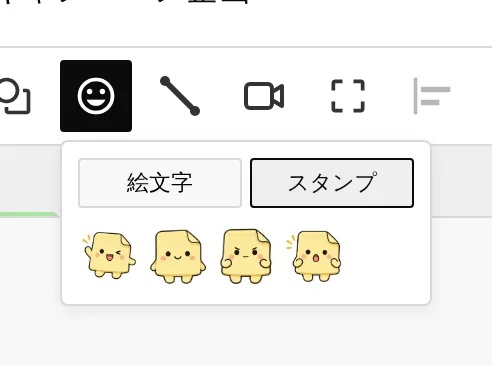
 絵文字絵文字とスタンプ
 ペン手書きで書く
 WEBミーティング付箋ONで参加・OFFで退出
 フレーム付箋をワクでかこむ
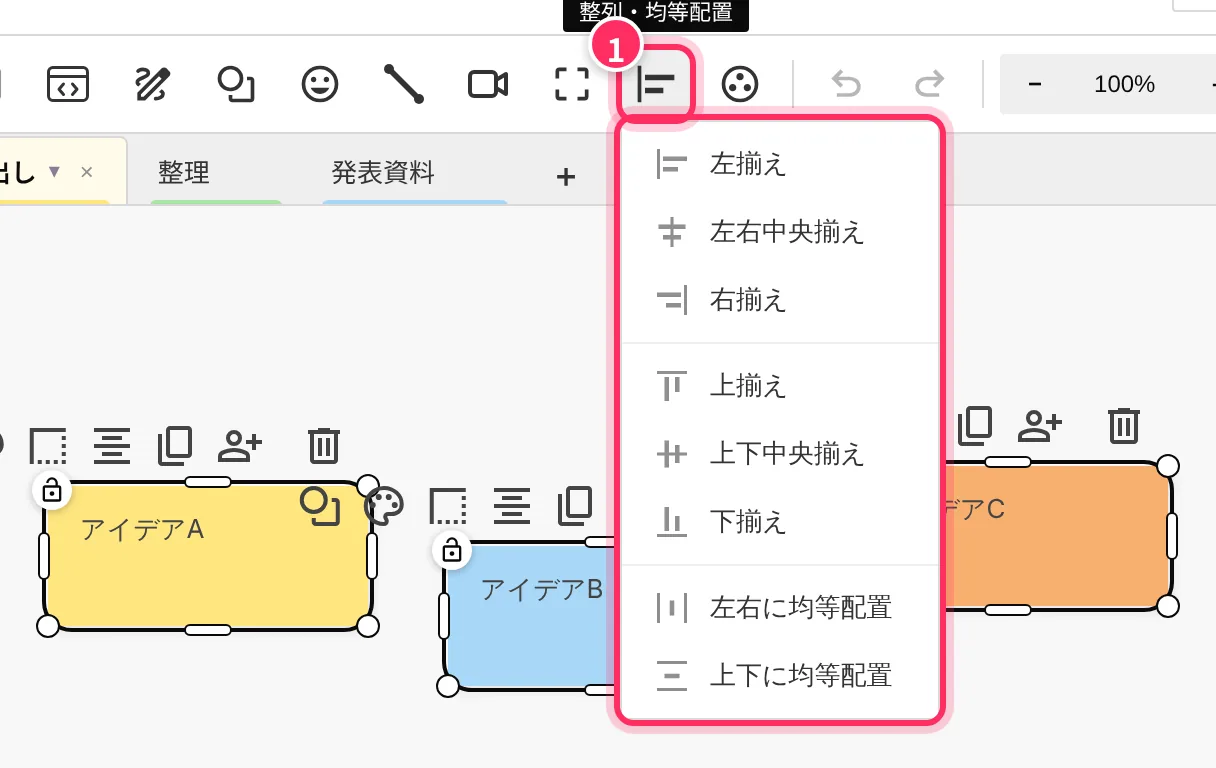
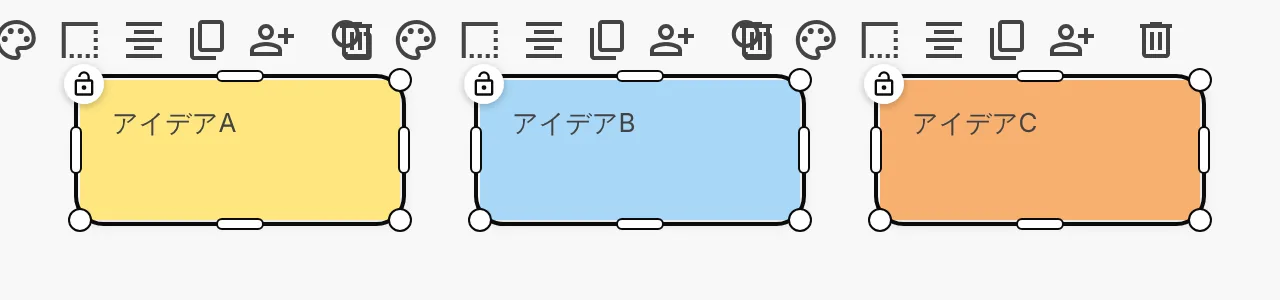
 整列・均等配置きれいに並べる
 グループ化まとめて1つにする
 元に戻すまちがえたら
 やり直す戻しすぎたら
 拡大・縮小真ん中で100%に戻す
 余白を追加すき間を広げる
 余白を削除すき間をつめる
 背景パターン方眼紙・罫線・画像
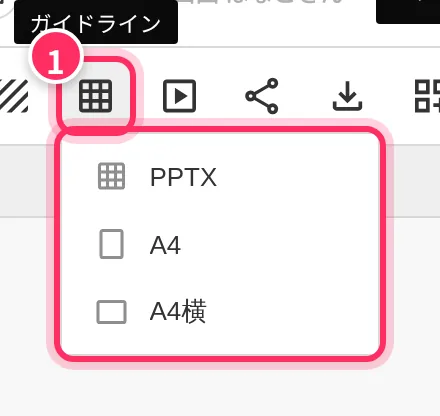
 ガイドラインスライド/A4の区切り
 スライドショー全画面で発表
 共有リンク・招待
 ダウンロードPPTX・PDFで保存
 テンプレートひな形を見る
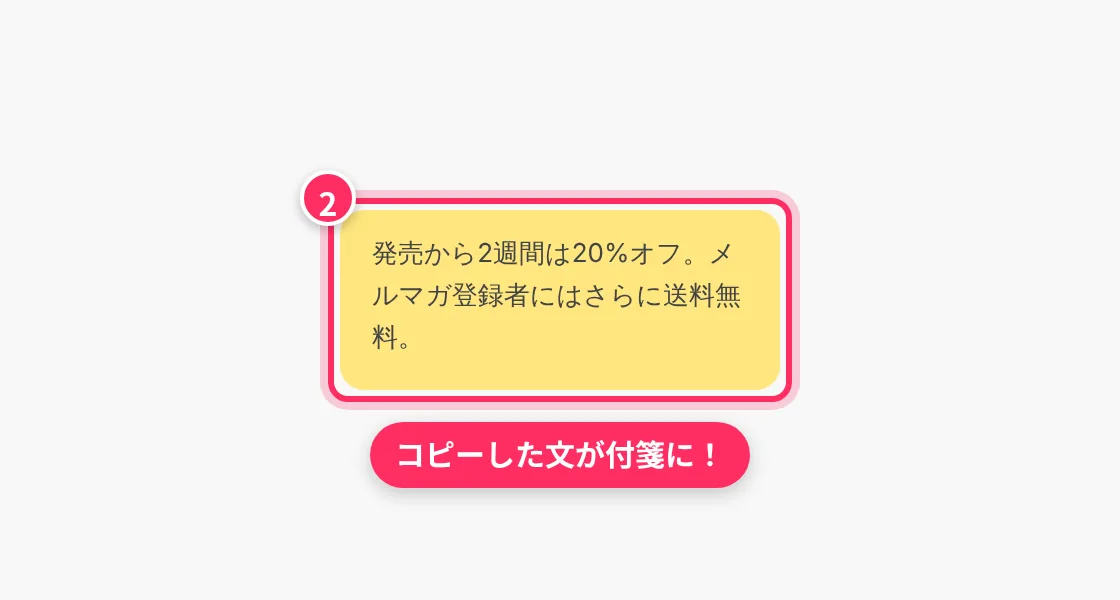
 コピペタコピーした文を付箋に
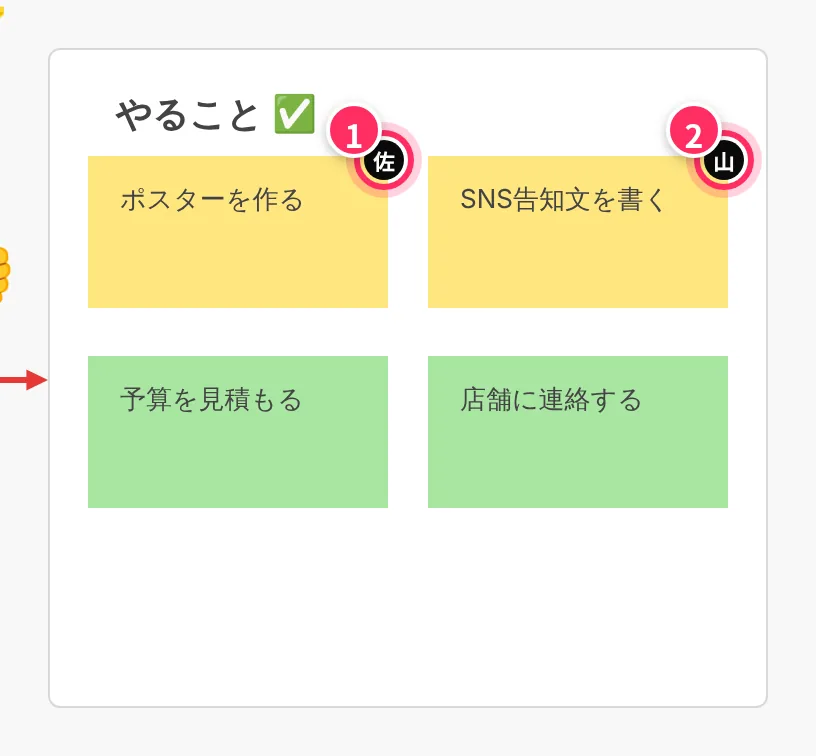
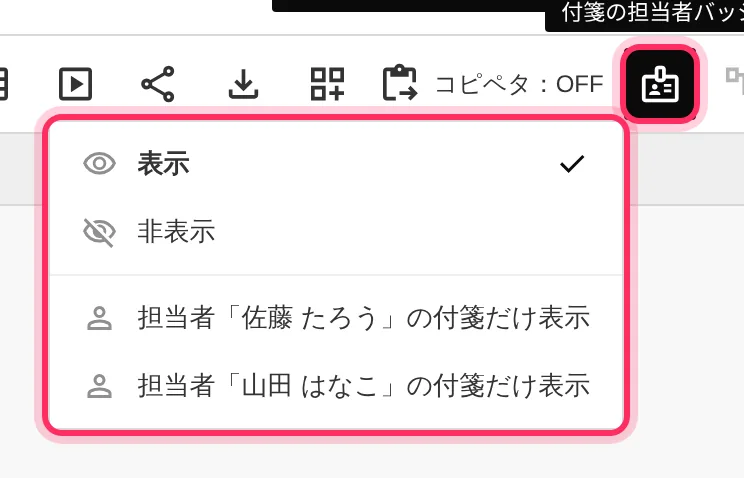
 担当者バッジ担当者の表示・しぼりこみ
 親子リンク矢印子付箋への矢印の出し方
グレーのボタンは、付箋をえらぶと押せるようになります。
 リンクをコピーこのボードのURL
 招待リンクをコピーWEBミーティング用URL
 メンバーをメールで呼ぶいない人を呼び出す
 設定名前・色・プラン
 個人ノート自分だけのメモ(右下)
PART 1 ・ スタート
アカウントを作って、ワークスペース(作業部屋)をひとつ作るだけ。

3分でおわるよ!
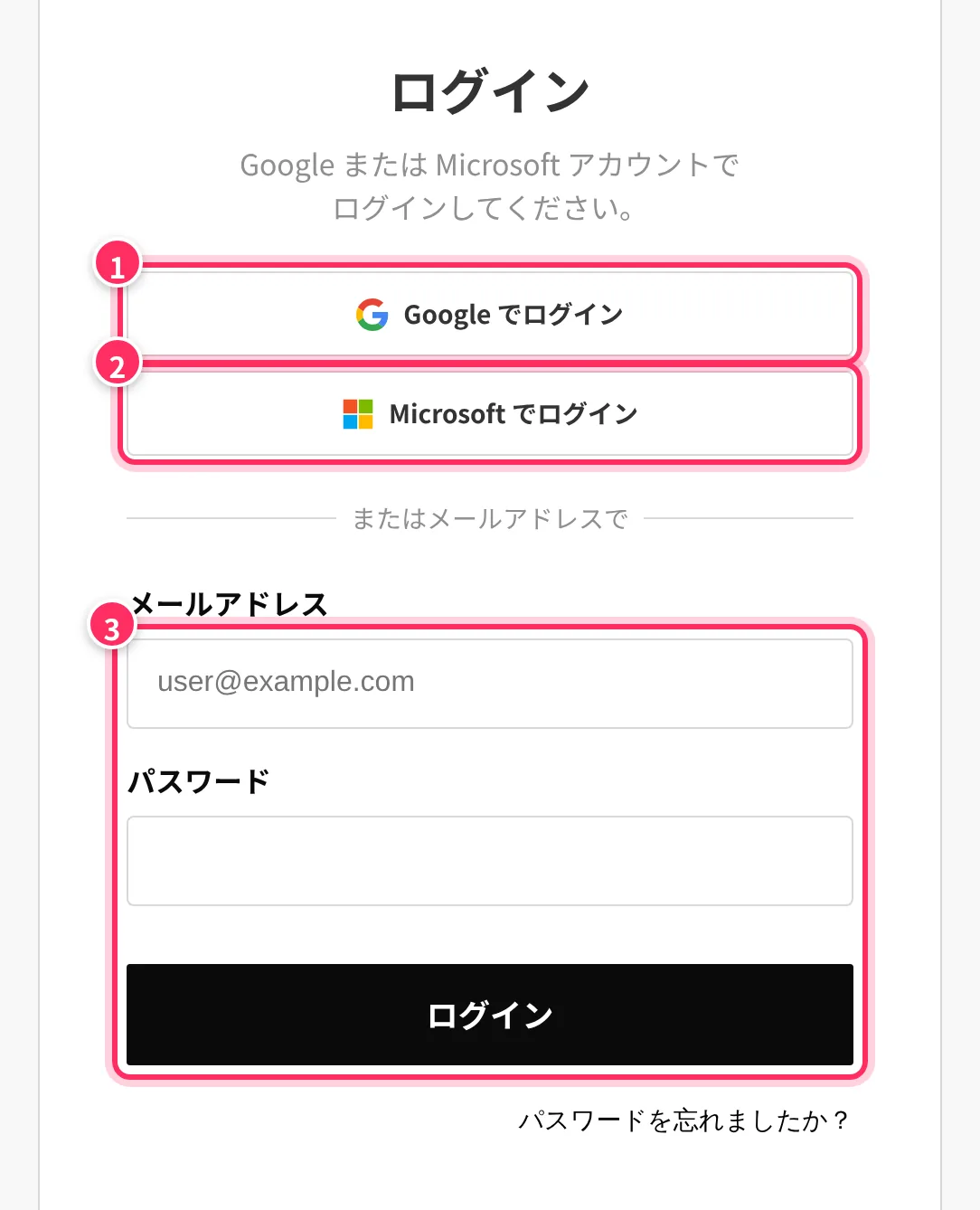
パスワードを忘れたら「パスワードを忘れましたか?」から再設定メールを受け取れます。
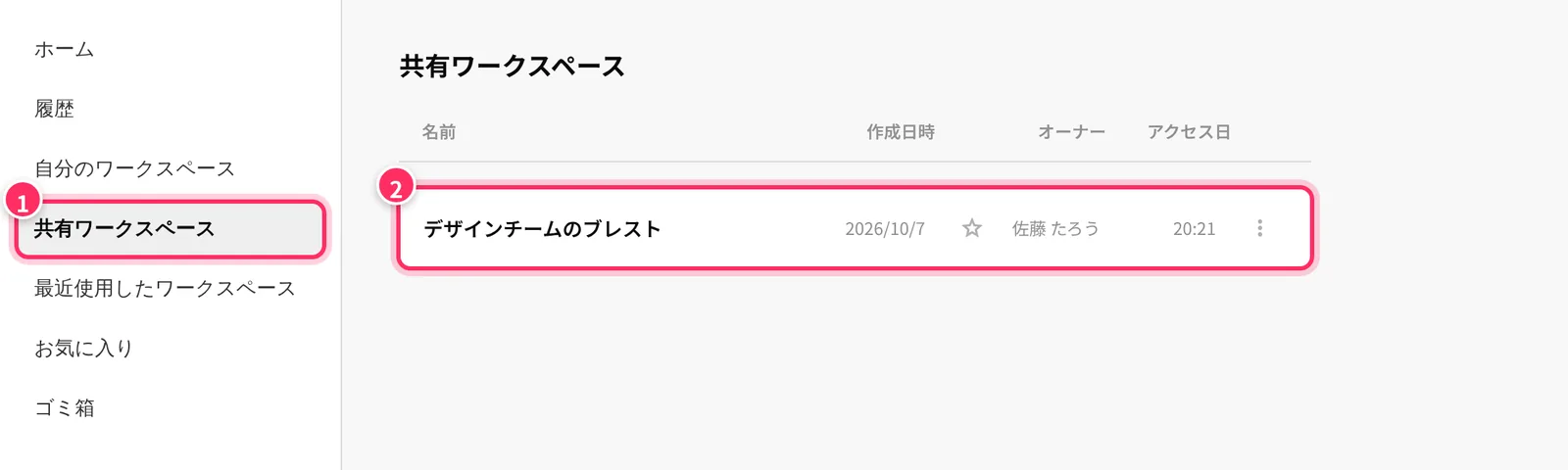
右上の「ワークスペース新規作成」をクリック

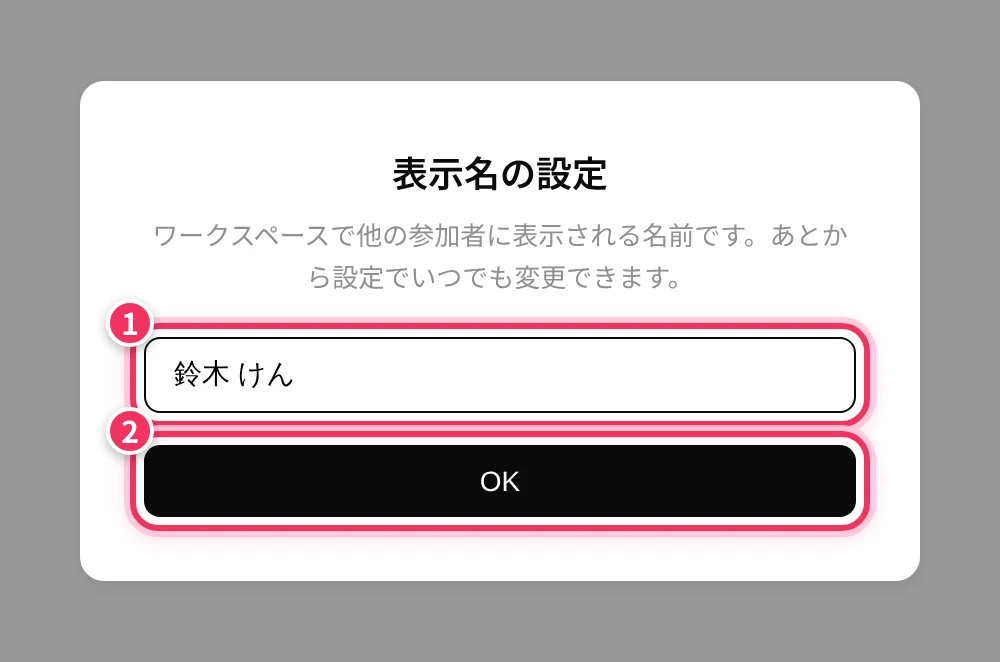
はじめての時は、みんなに見える名前を決める
左上の名前をクリックして、ワークスペースに名前をつける


PART 2 ・ 付箋の基本
NAZOL のいちばん大事なパーツ。置く・書く・動かす・色をつける。
ぼくは付箋の妖精なんだ!
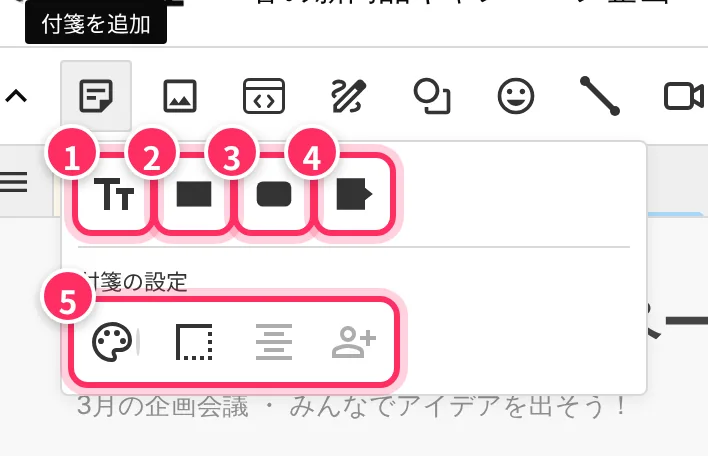
形をえらぶと画面の真ん中に付箋ができる。そのまま文字を打とう
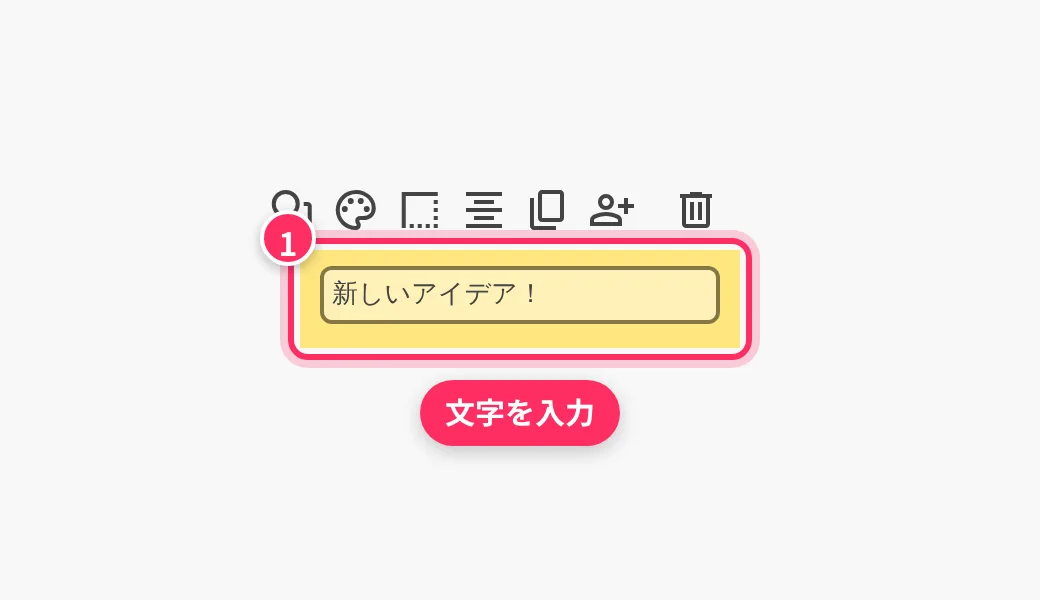
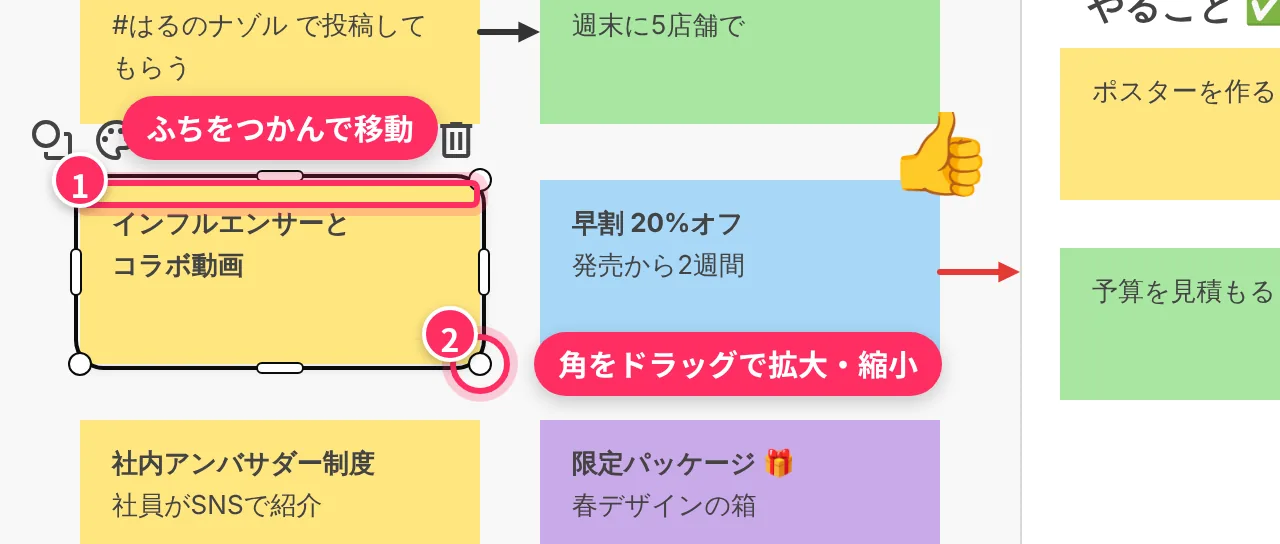
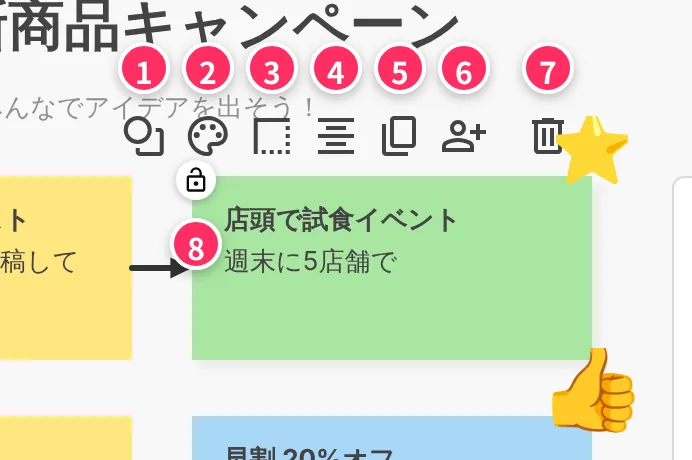
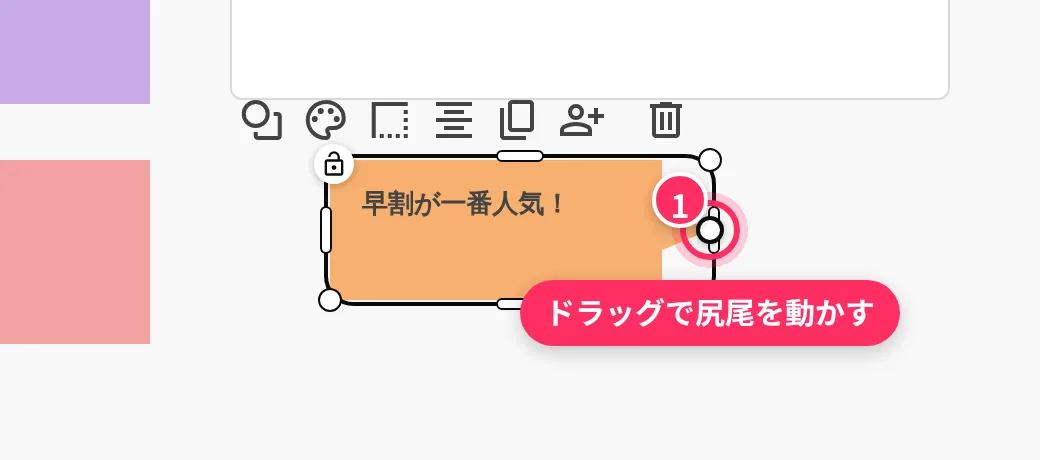
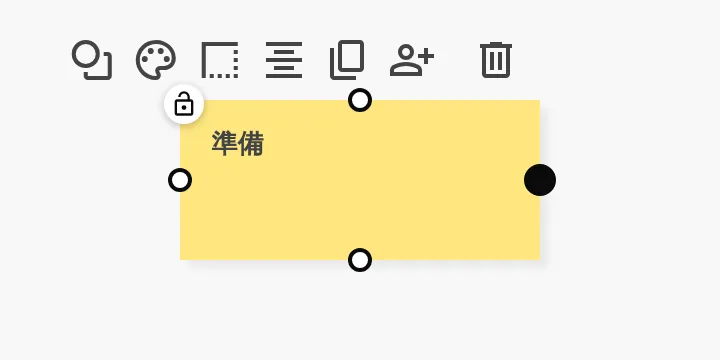
付箋にマウスをのせると、上にボタンが出てきます。
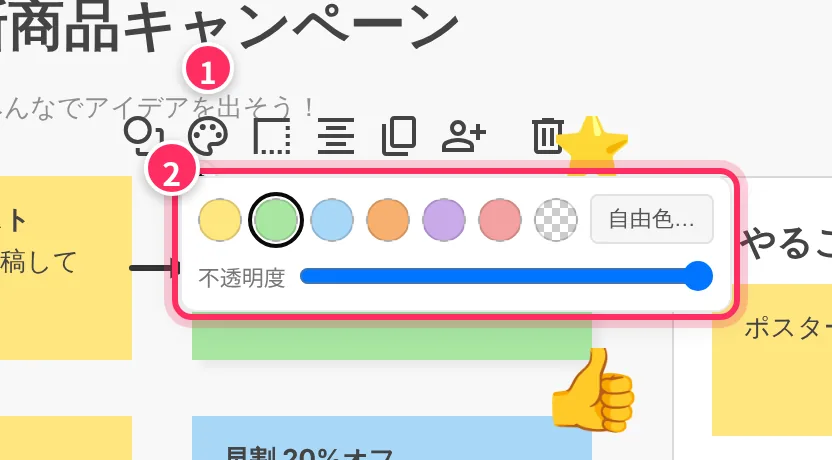
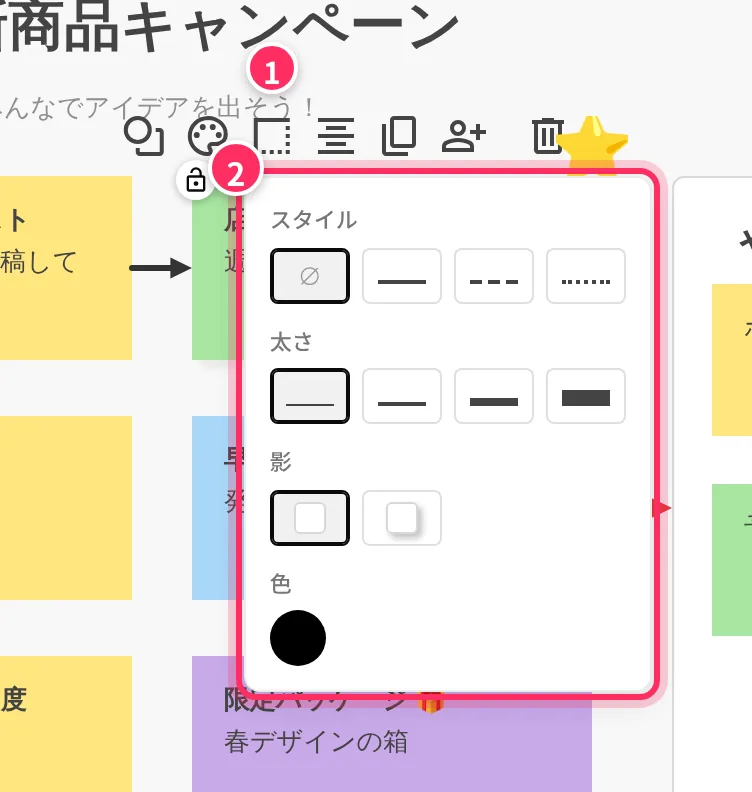
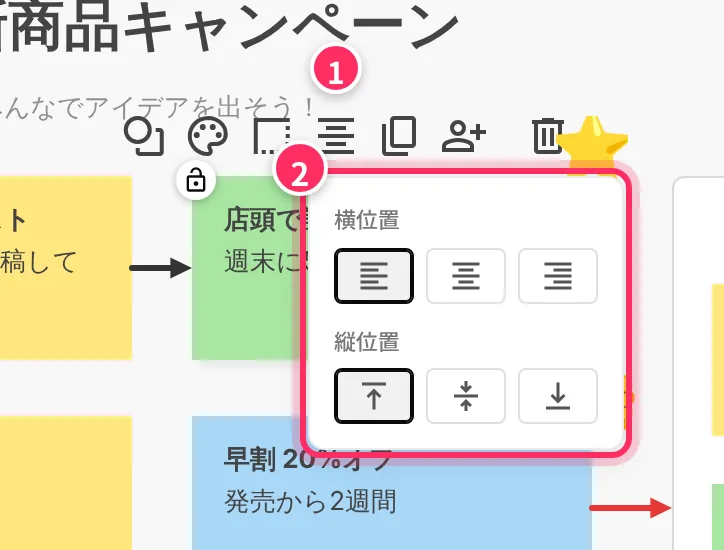
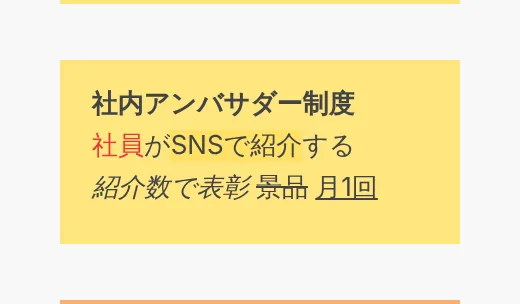
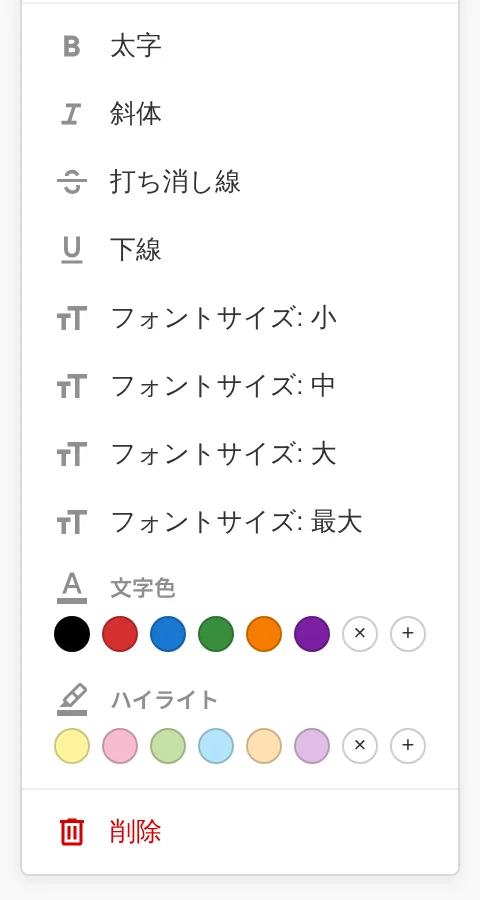
文字をなぞってから右クリックすると、その部分だけかざれます。
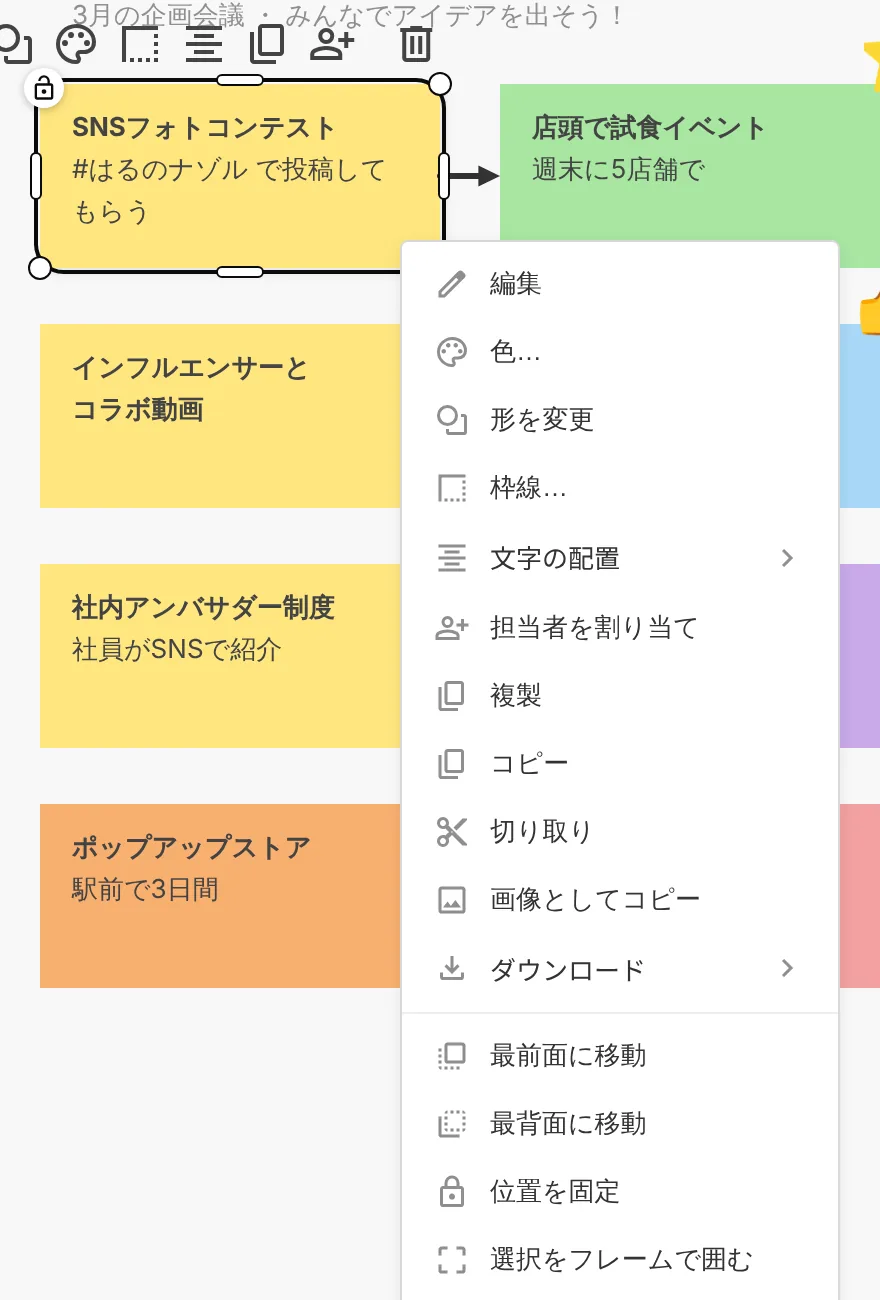
「画像としてコピー」で Slack や PowerPoint に絵として貼れます。「最前面/最背面」で重なり順を変えられます。
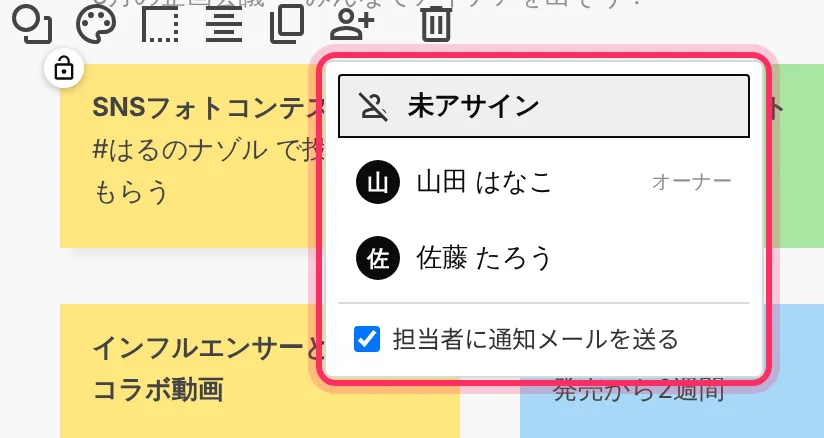
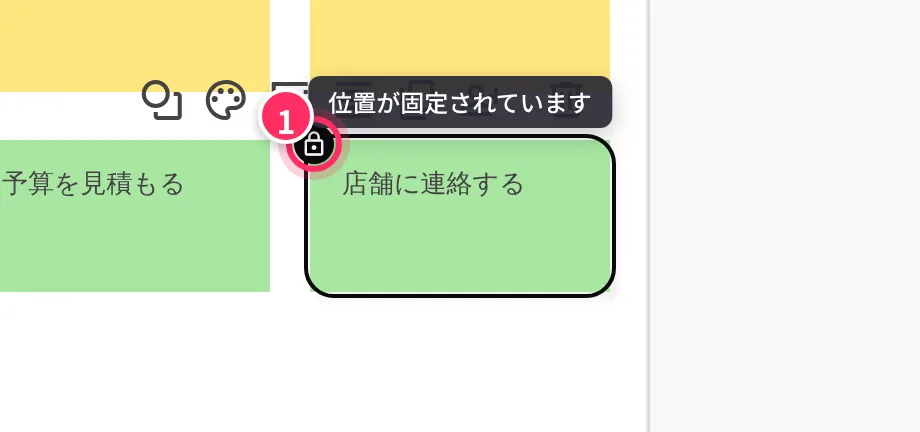
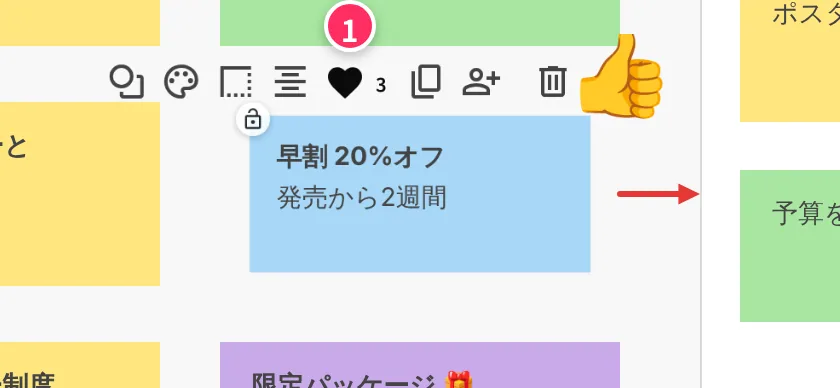
固定した付箋は、うっかりドラッグしても動きません(文字は書きかえられます)。
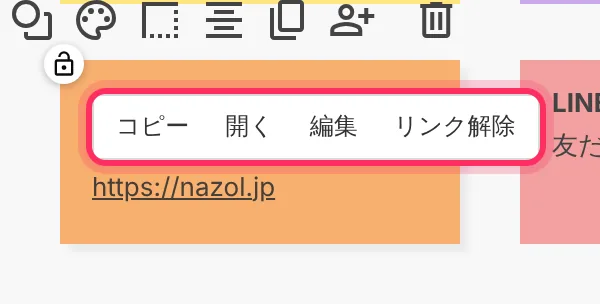
https:// から始まる文字は自動でリンクになります。
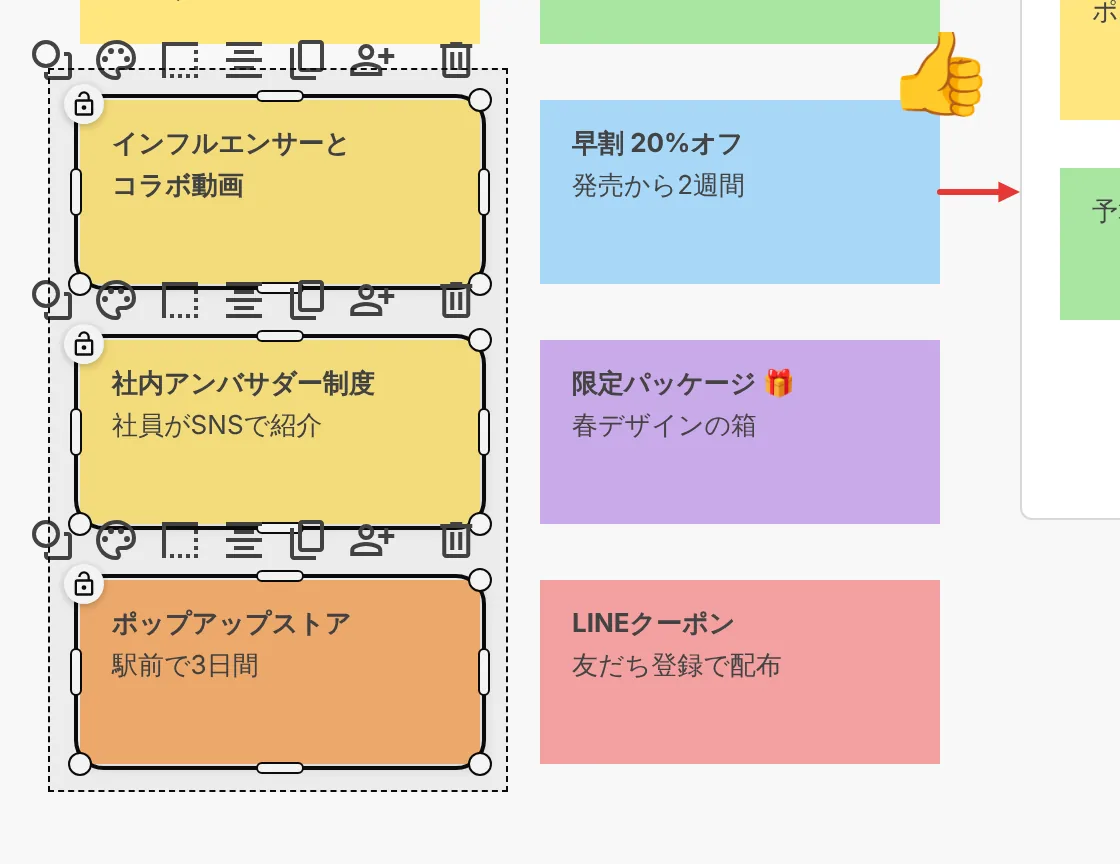
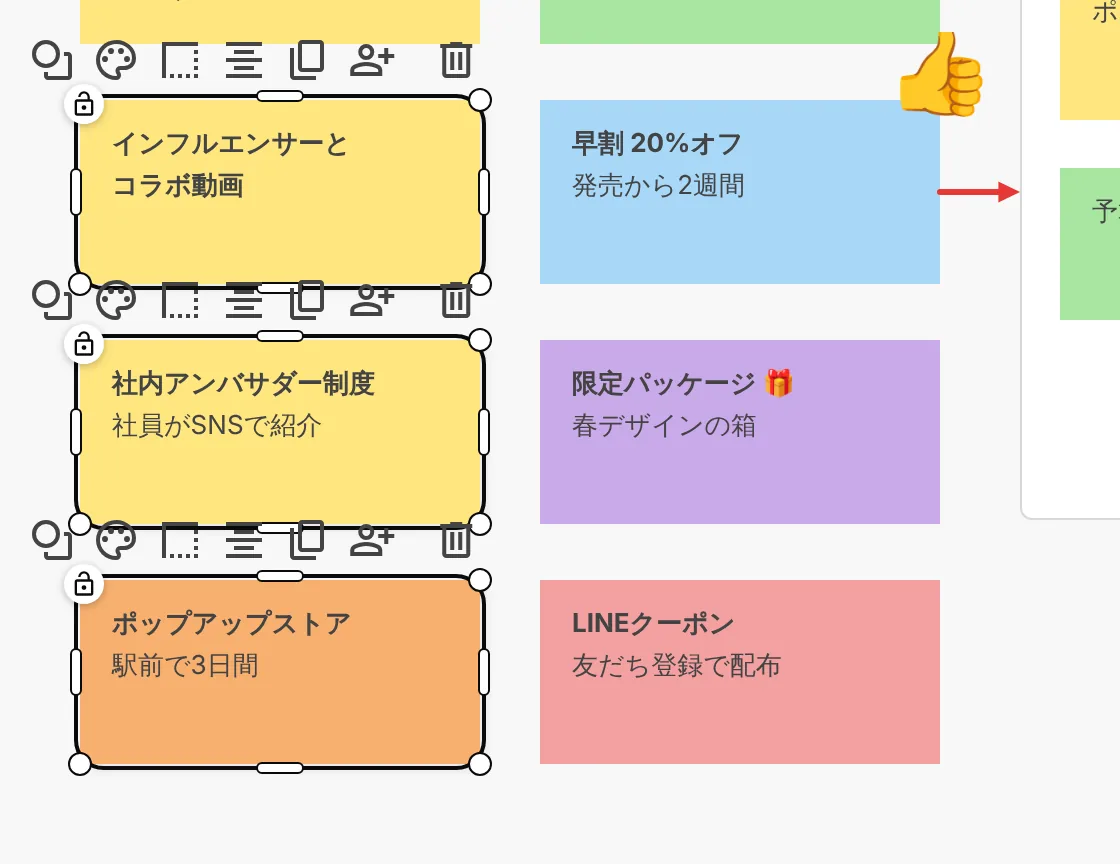
PART 3 ・ NAZOL のひっさつわざ
AI の答え・資料・会議の声を便利付箋でボードに置いて、大事なところをなぞるだけで付箋になる。

なぞるだけで付箋になるよ!
ツールバーの「コピペタ」を ON

Web・Word・PDF・AI チャットなどで文を Ctrl+C でコピーして、NAZOL にもどる
コピーした文が付箋になって出てくる
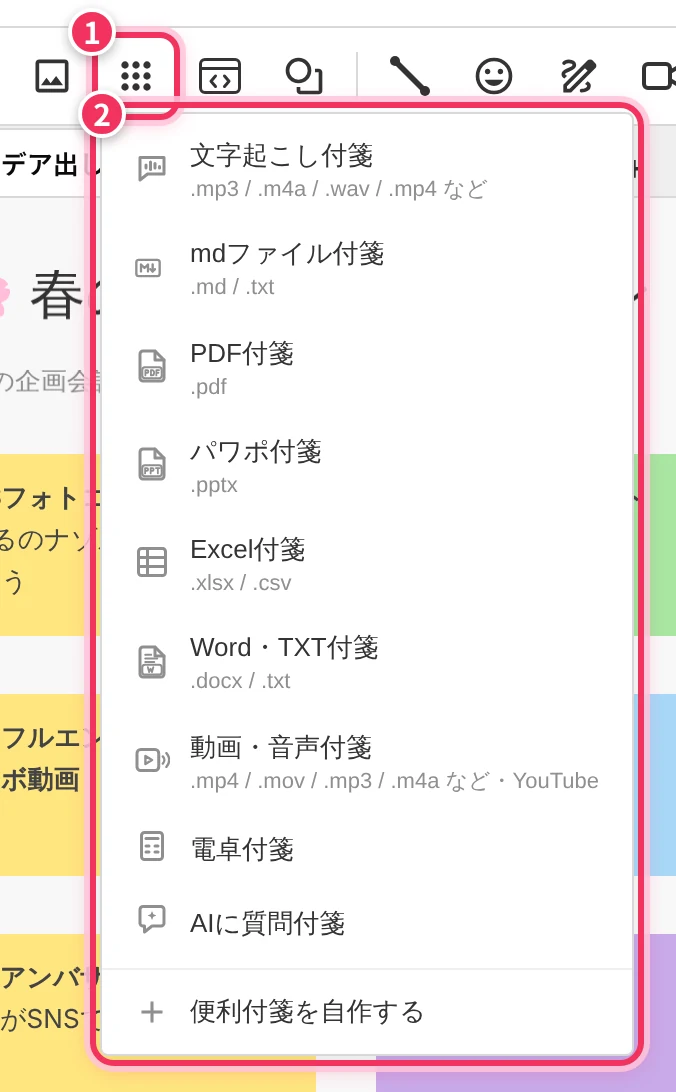
ツールバーの「便利付箋を追加」をクリック(ボードの何もない所を右クリック →「便利付箋を追加」でもOK)
ファイルに合った付箋をえらぶ(PDF付箋・パワポ付箋・Word・TXT付箋・Excel付箋・mdファイル付箋・動画・音声付箋)
ボードに置かれた付箋でファイルをえらぶと、中身がそのまま表示される(mdファイル付箋は、先に出る画面で「ファイルをアップロード」か「テキストを入力」)
ファイルをボードに直接ドラッグ&ドロップしても、合った付箋ができます(画像・PDF・パワポ・Word・テキスト・Excel・CSV・Markdown・動画・音声)。
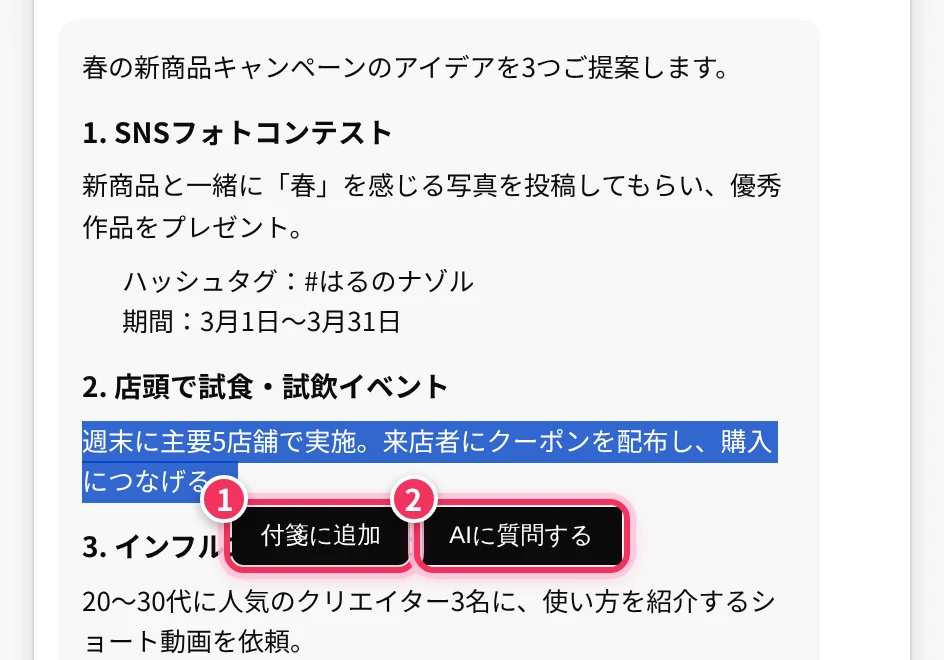
便利付箋の中の大事なところをマウスでなぞって、「付箋に追加」をクリック
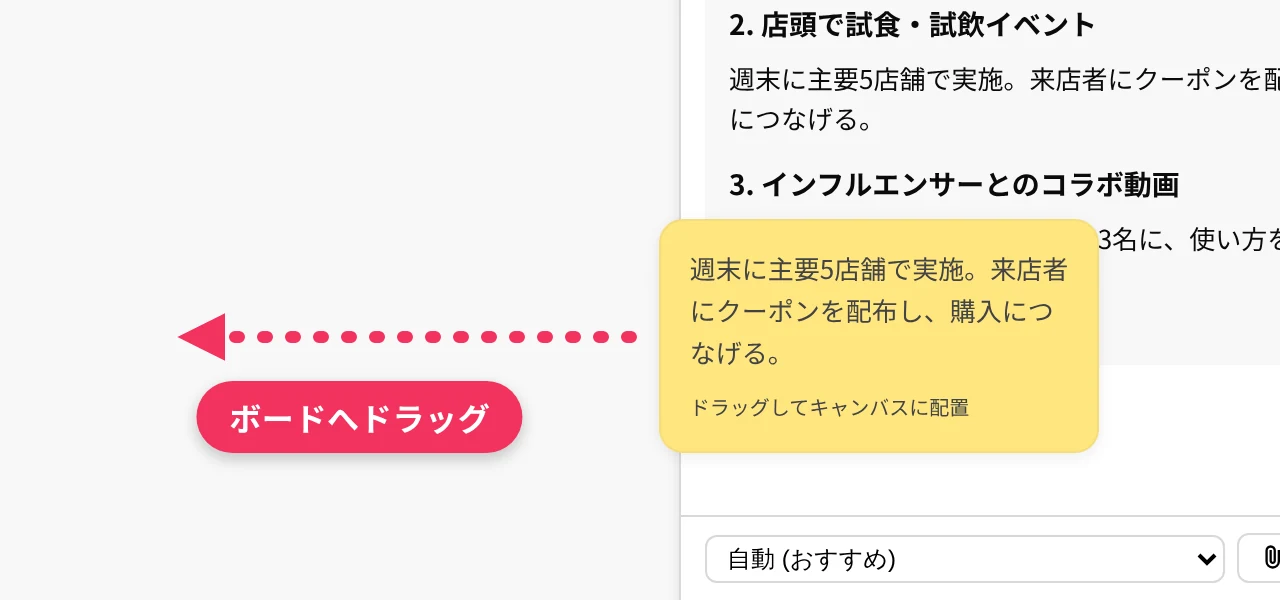
「ドラッグしてキャンバスに配置」と書かれた付箋が出たら、ボードの好きな場所へドラッグ
付箋になった!
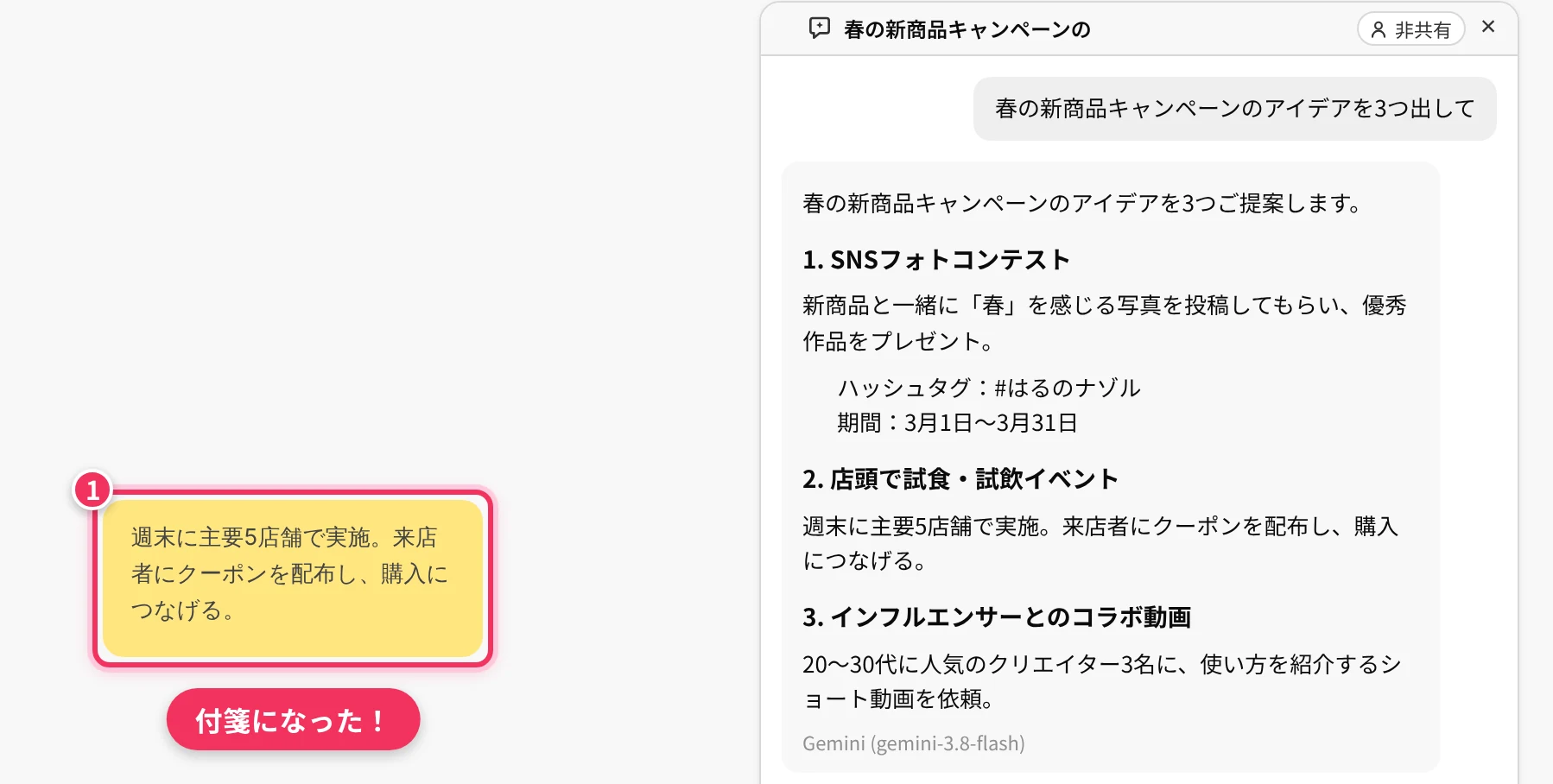
PDF・パワポ・Word・Excel・文字起こし・AI の答え・電卓、どの便利付箋も同じやり方でなぞれます。PDF付箋と文字起こし付箋は、ドラッグしなくても、すぐそばに付箋ができます。mdファイル付箋は、なぞると出るメニューの「選択テキストで付箋を作成」で付箋にできます。
付箋の中の文字をなぞると、すぐ下にメニューが出る →「選択範囲を削除して付箋に追加」
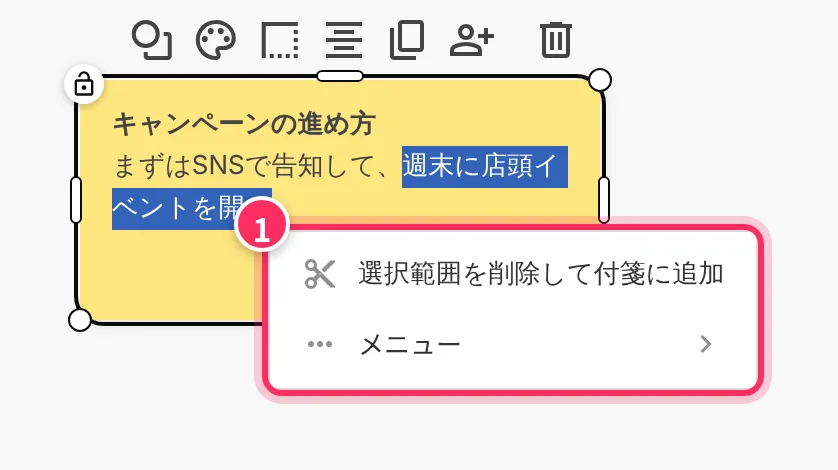
なぞった文が、新しい付箋に引っこしする
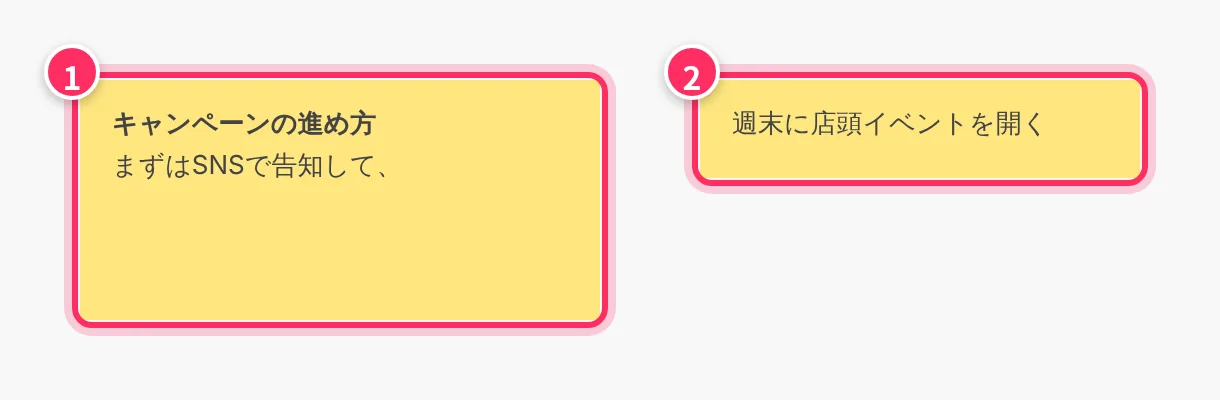
元の付箋を残したいときは、右クリック →「選択テキストで付箋を作成」。
付箋の文字をなぞって右クリック →「子付箋にリンク」
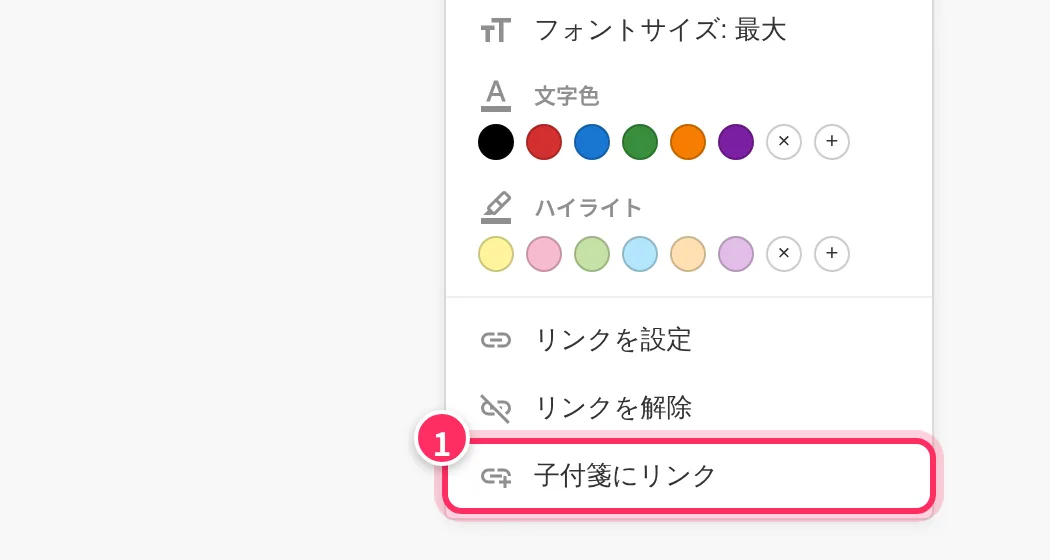
新しい子付箋ができて、①の文字がリンクになる(クリックで子付箋へジャンプ)

ツールバーの「親子リンク矢印」で、矢印を いつも出す/選んだ時だけ/しまう を切りかえられます。
「便利付箋を追加」→「文字起こし付箋」でボードに置く
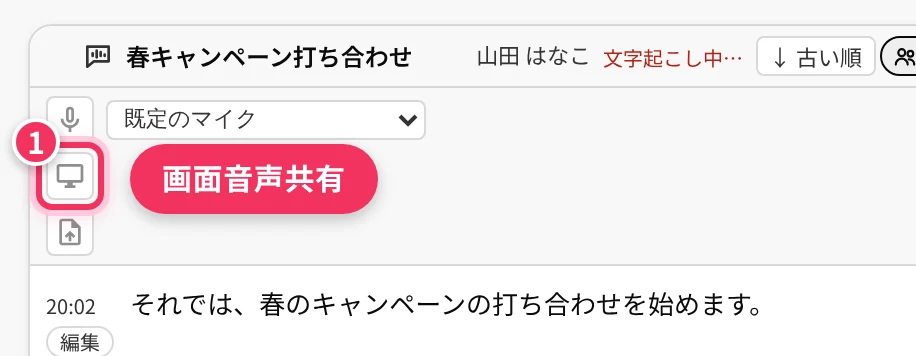
付箋のマイクを ON(自分の声・会議室の声)。Zoom や Teams の相手の声は、画面マーク(画面音声共有)を ON
話した言葉が付箋の中に流れてくる。なぞって「付箋に追加」もできる
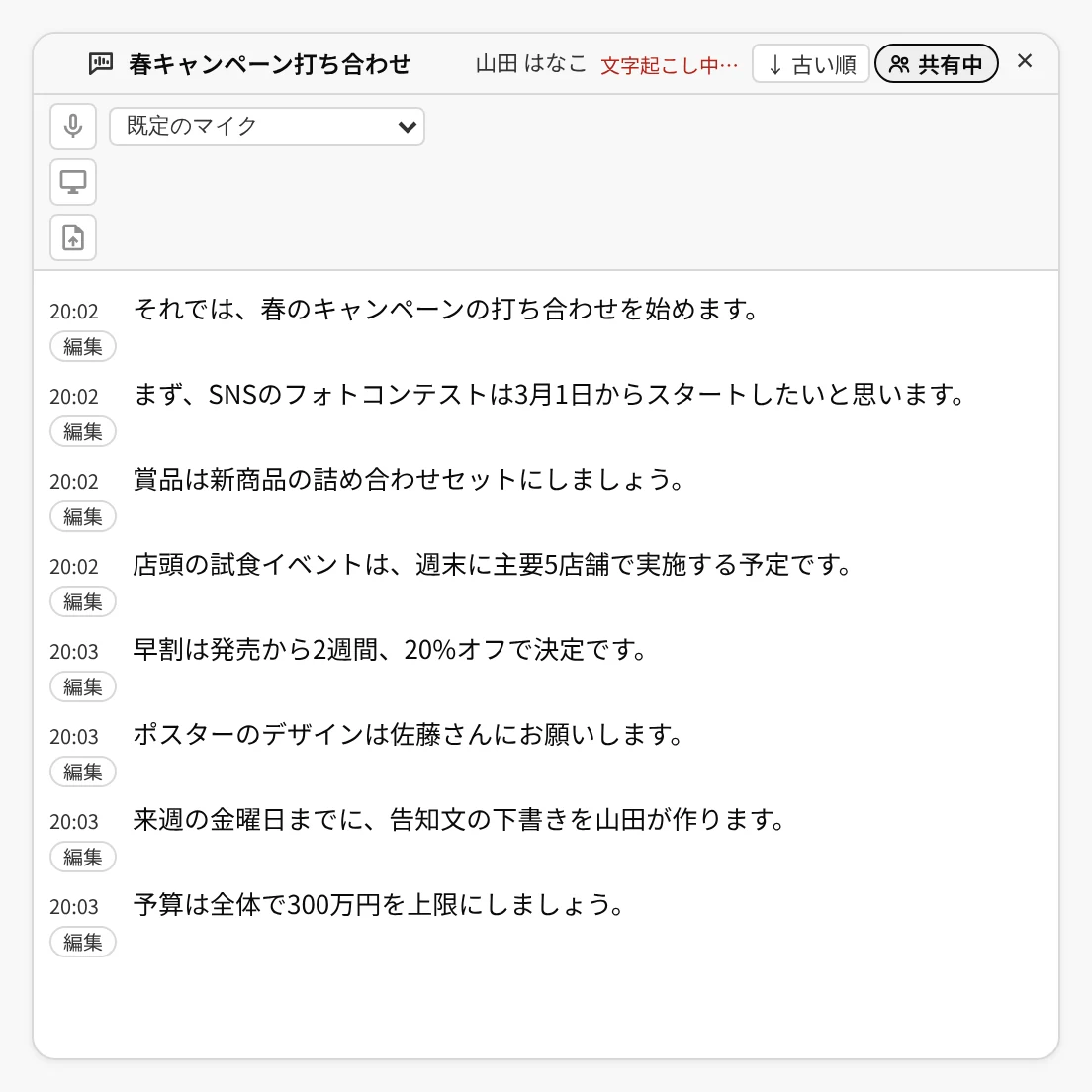
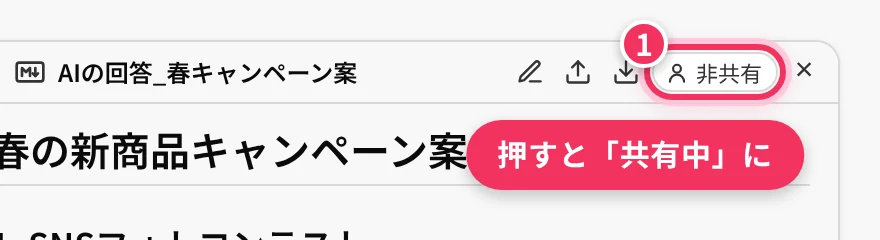
録音した音声や動画のファイルは、付箋の「音声 / 動画ファイルを追加」から文字起こしできます(500MB まで)。文字起こしはどのプランでも無料。最初は自分だけに見えています。みんなに見せる時は、付箋の右上の「非共有」を押して「共有中」にします。
文字起こし付箋の 画面マーク(画面音声共有)を押す
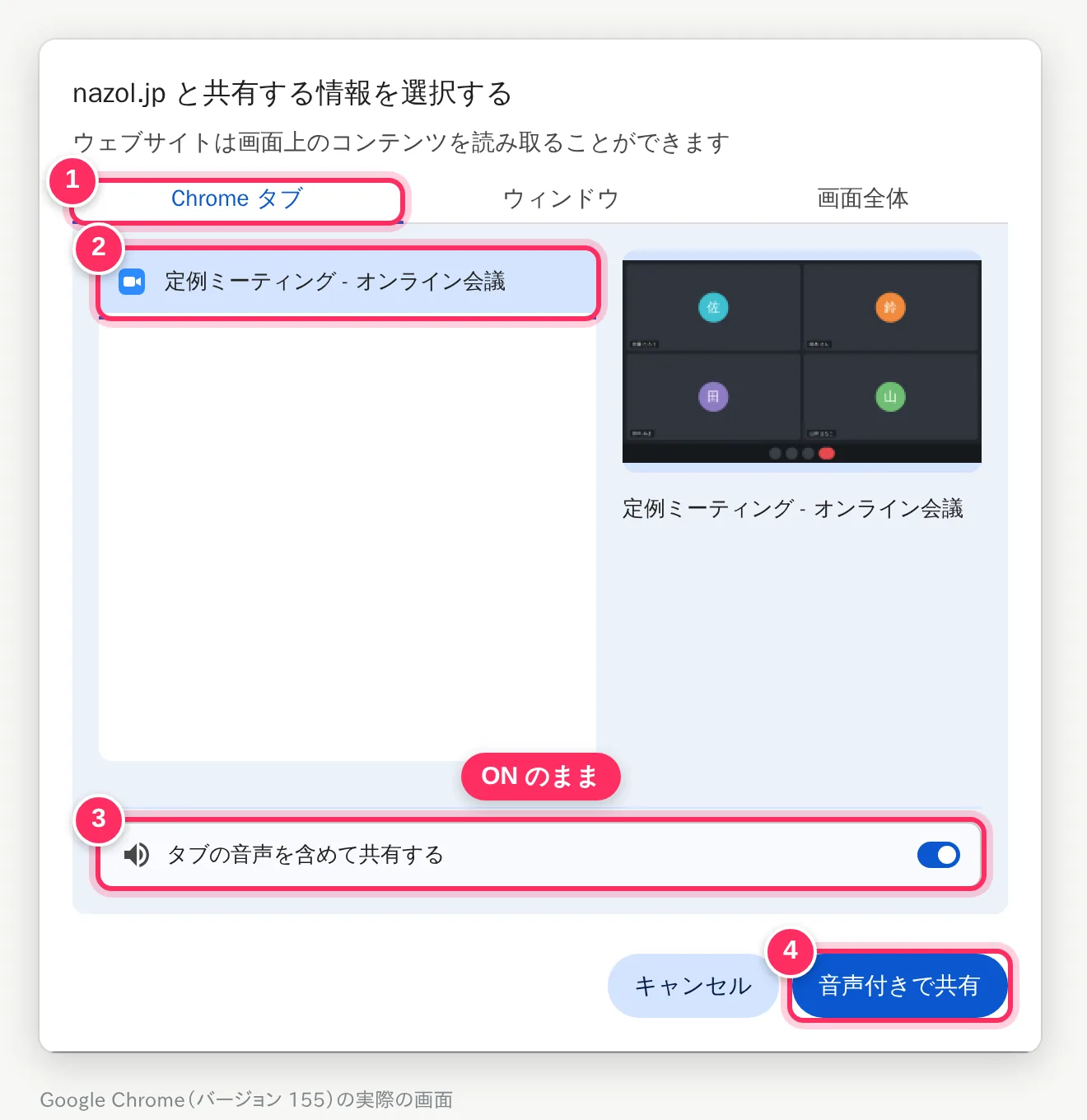
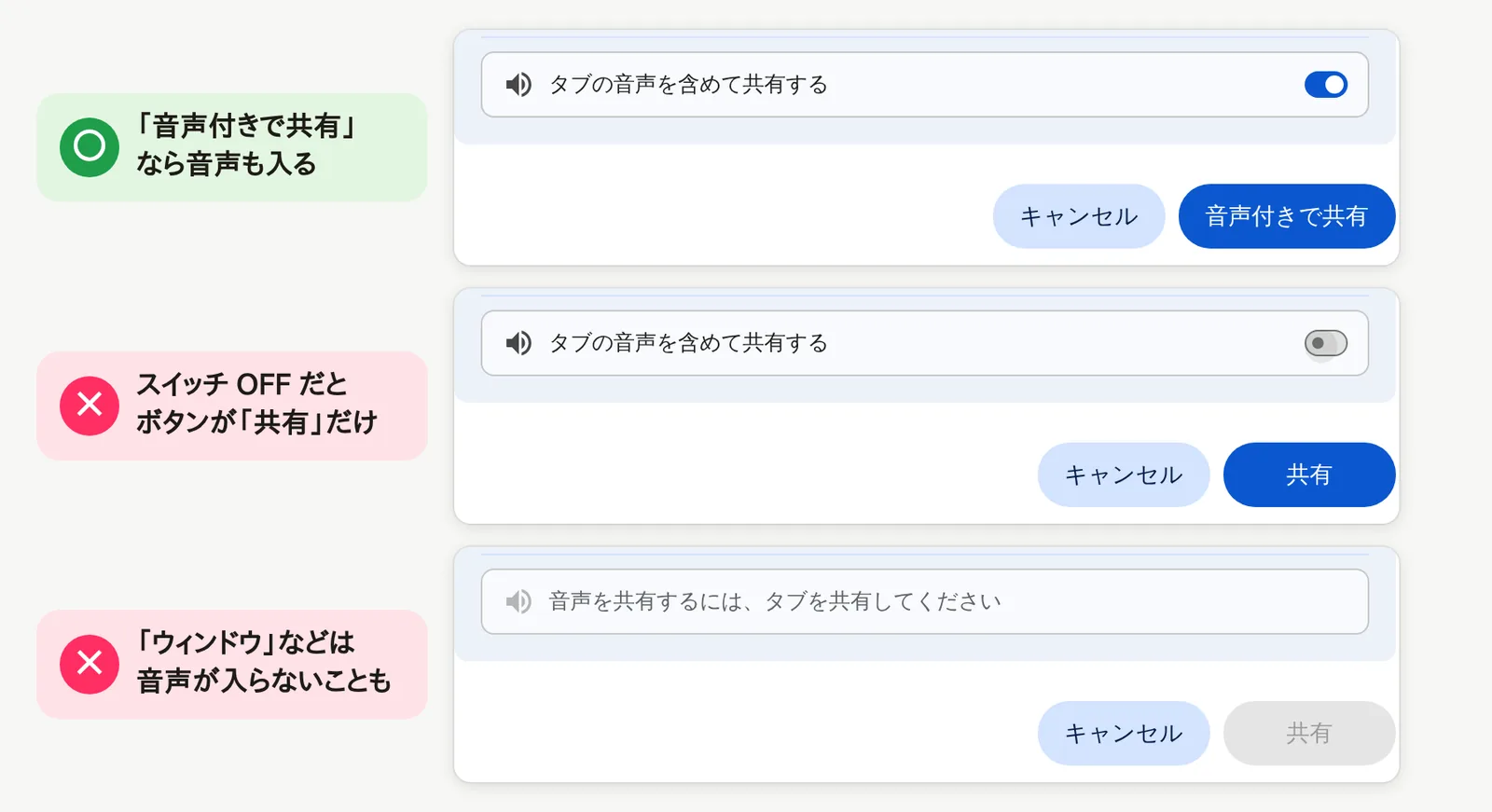
Chrome の共有画面で ①「Chrome タブ」→ ②会議のタブ → ③「タブの音声を含めて共有する」が ON のまま → ④「音声付きで共有」
文字起こし付箋の見出しを右クリック →「要約を作成」
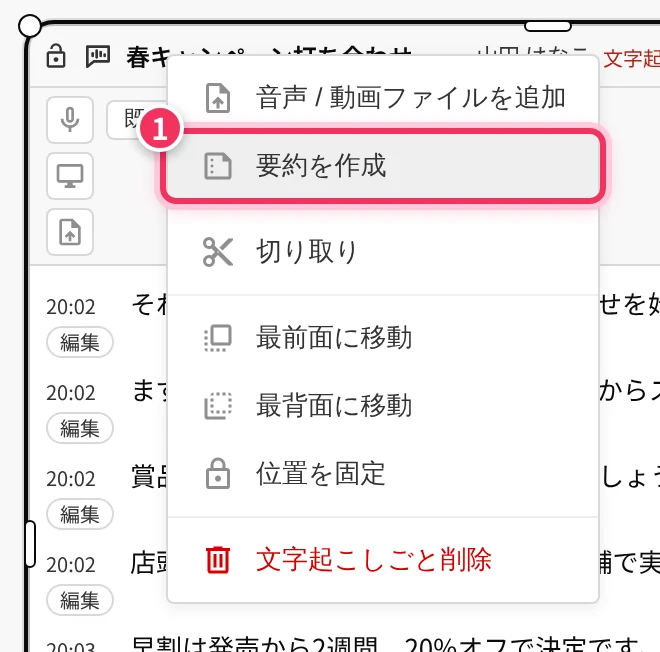
要約・決定事項・アクション・トピックをまとめた付箋が、右クリックした所にできる
共有中の文字起こし付箋なら、行をなぞって右クリック →「選択範囲を要約」で、一部だけまとめることもできます。できた要約はふつうの付箋なので、ほかの付箋と同じように動かしたり色を変えたりできます。
「便利付箋を追加」→「AIに質問付箋」でボードに置く
下の欄に質問を書いて「送信」(AI のモデルは「自動」でOK。ファイルや画像も添付できる)
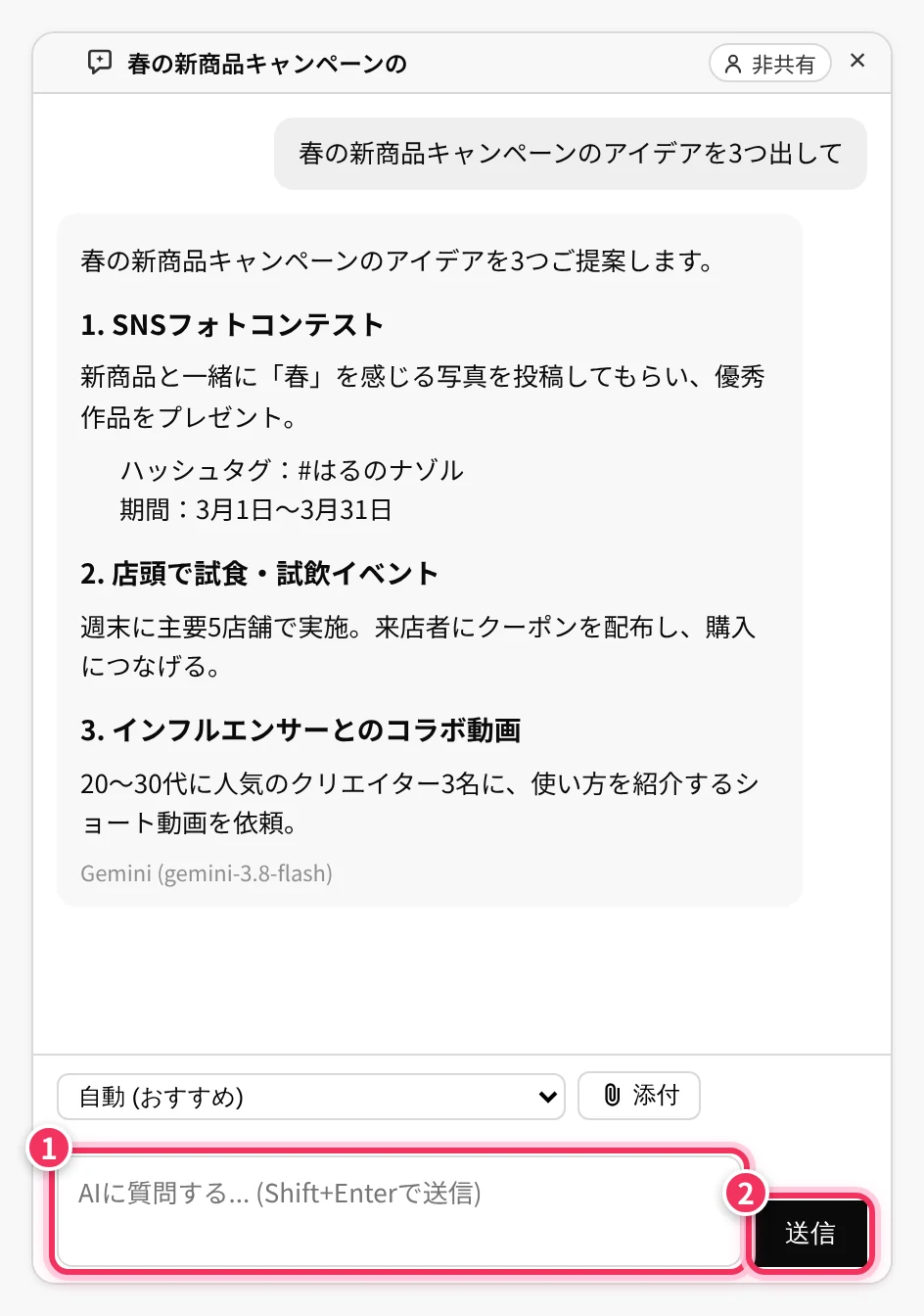
答えをなぞって「付箋に追加」→ ボードへドラッグ。「AIに質問する」を押すと、その言葉をさらに質問できる
最初は自分だけに見えています。付箋の右上の「非共有」を押すと、参加者みんなにも会話が見えます(質問できるのは付箋を作った人だけ)。
「便利付箋を追加」→「電卓付箋」でボードに置く
ボタンを押して計算する
「付箋に追加」を押して、出てきた付箋をボードへドラッグ
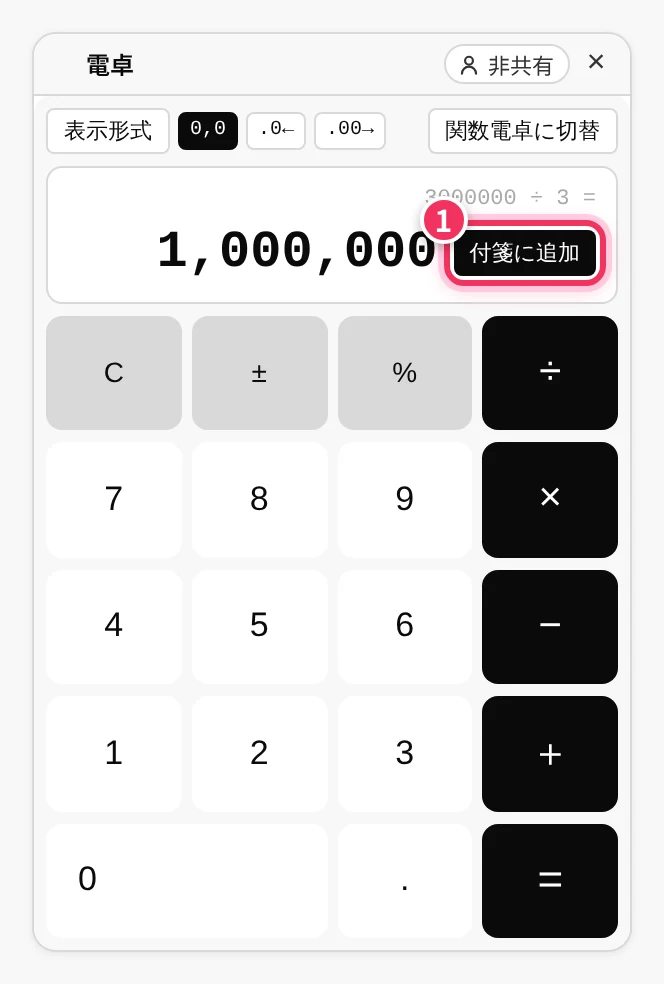
電卓をクリックしてから、キーボードの数字・+−×÷・Enter でも計算できます。「表示形式」で数字の見せ方を、「関数電卓に切替」で関数電卓に変えられます。
PART 4 ・ 整理する
図形・矢印・ワクで、バラバラの付箋を「わかる図」に。
並べるだけで頭がスッキリ!
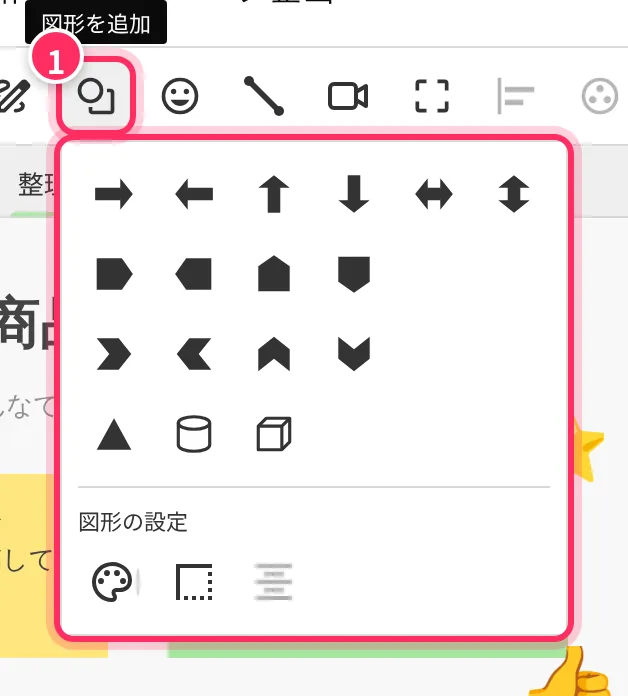

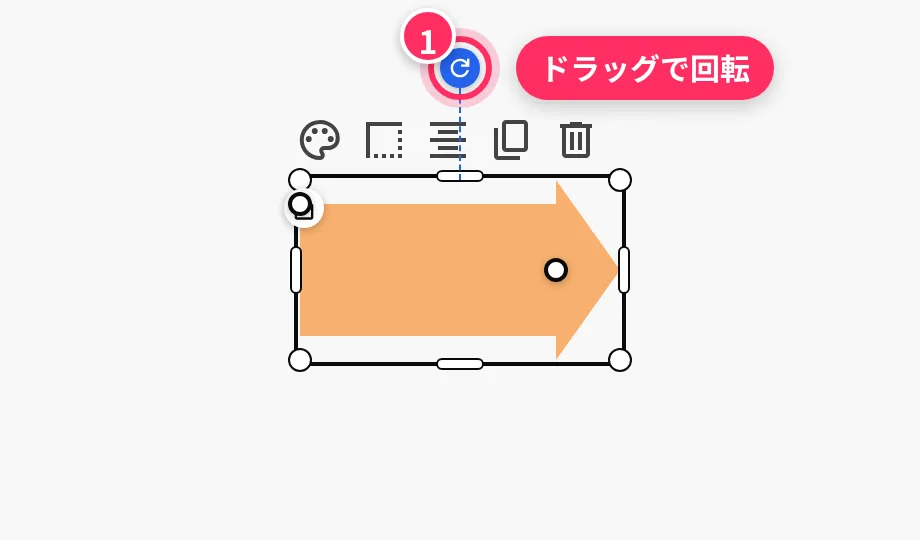
右クリック →「左右反転」「上下反転」もできます。
「コネクタ」→ 線の種類をえらぶ
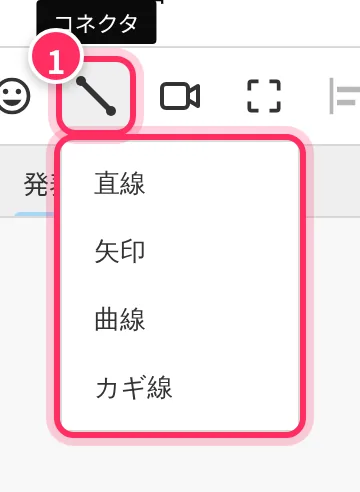
付箋のふちの丸(○)からドラッグ
つなぎたい付箋の上で はなす

線をクリックすると、色・太さ・線の種類・矢じりを変えられる
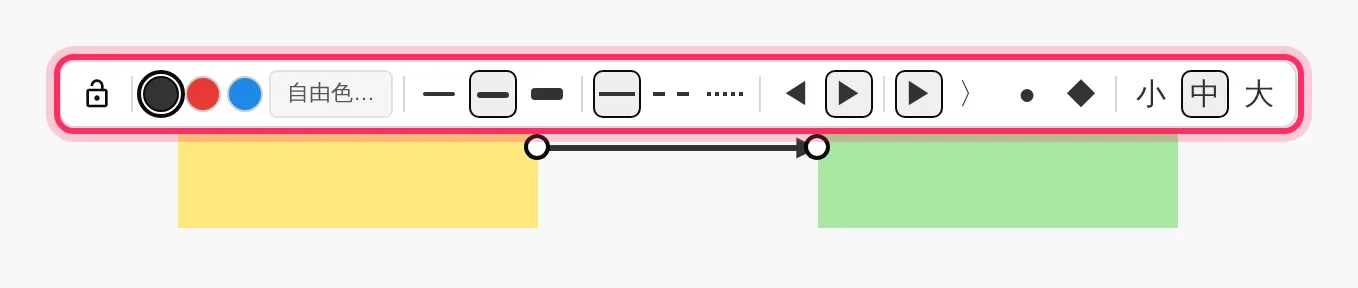
つないだ線は、付箋を動かしてもついてきます。
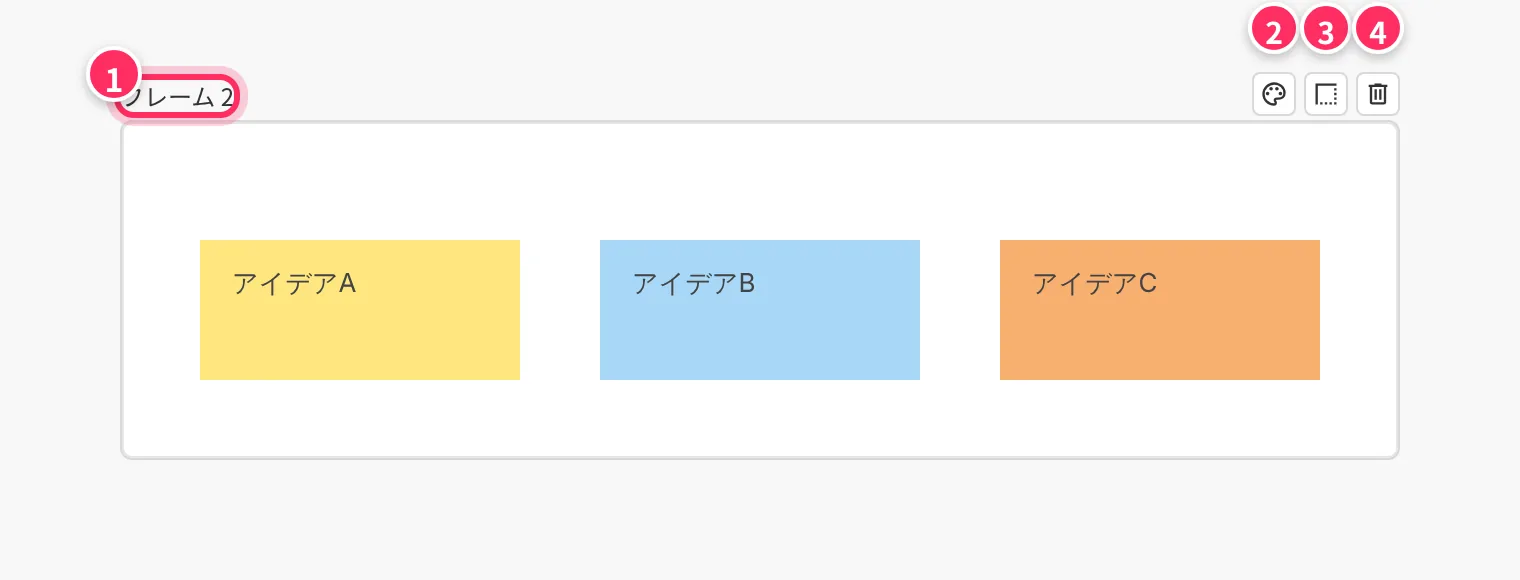
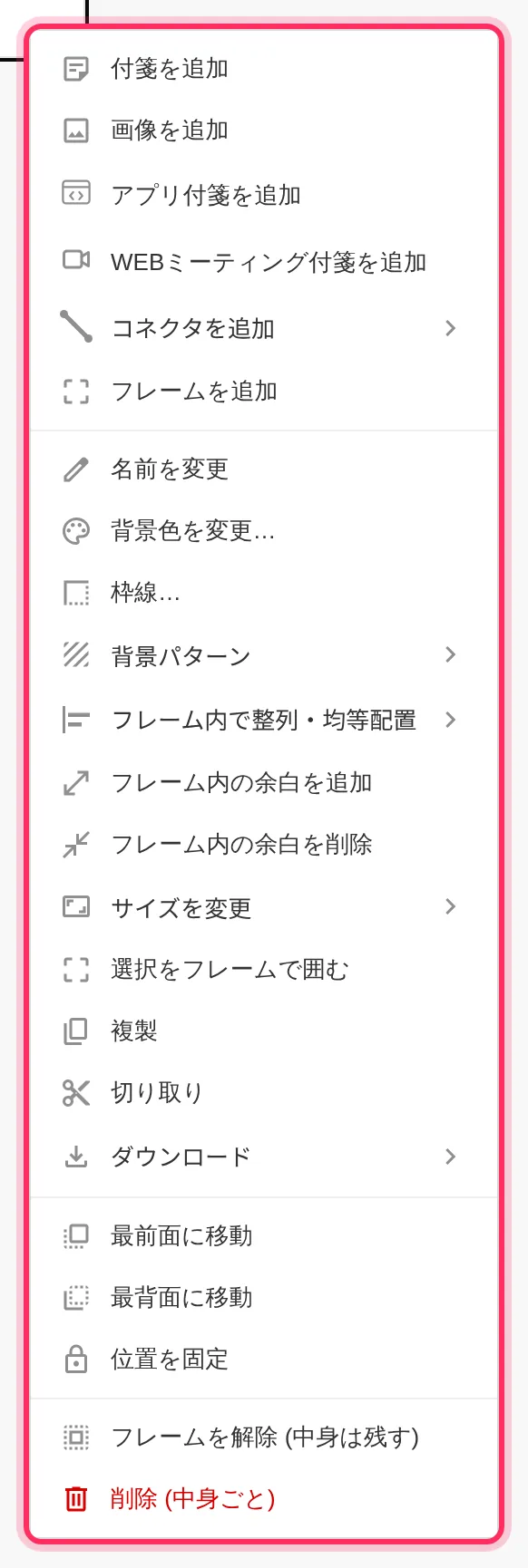
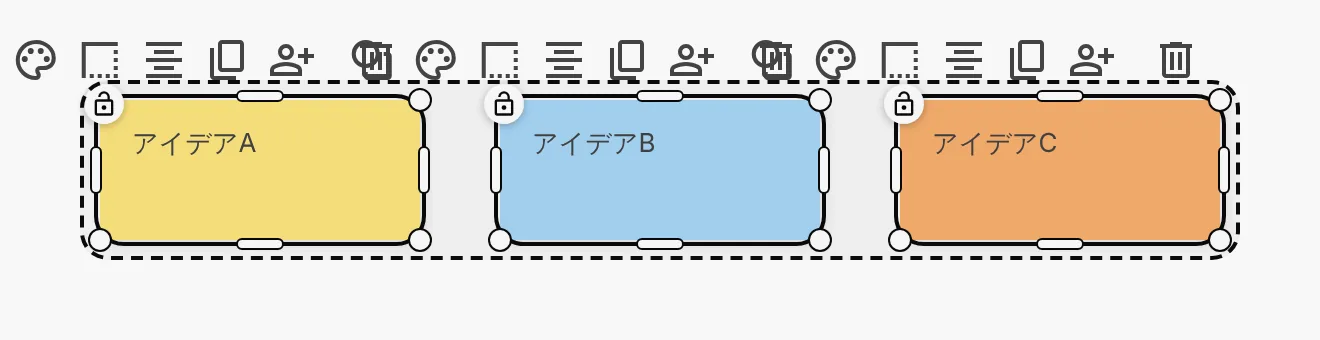
「フレーム」を押してからボードをドラッグすると、その範囲がフレームになります。フレームを動かすと中身も一緒に動きます。
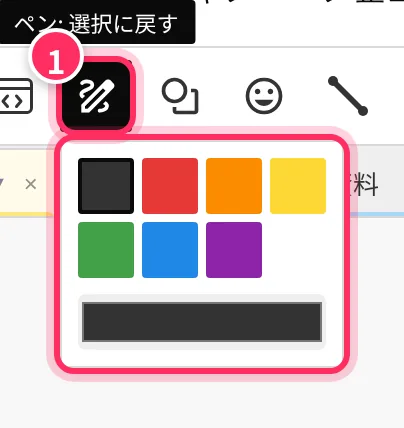
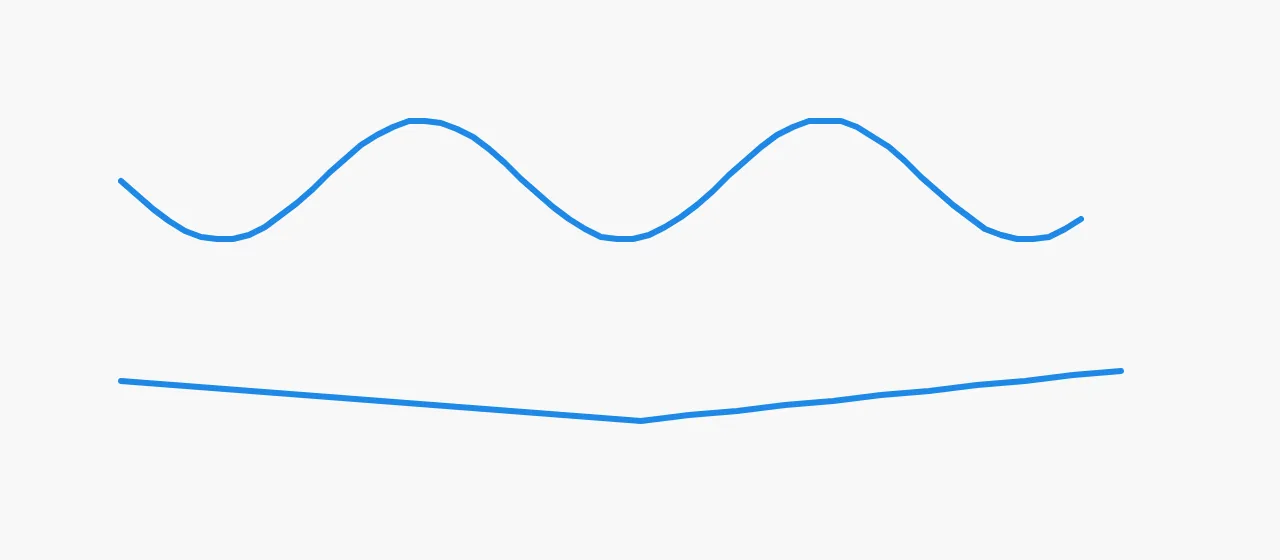
もう一度ペンを押すと、ふつうのモードにもどります。


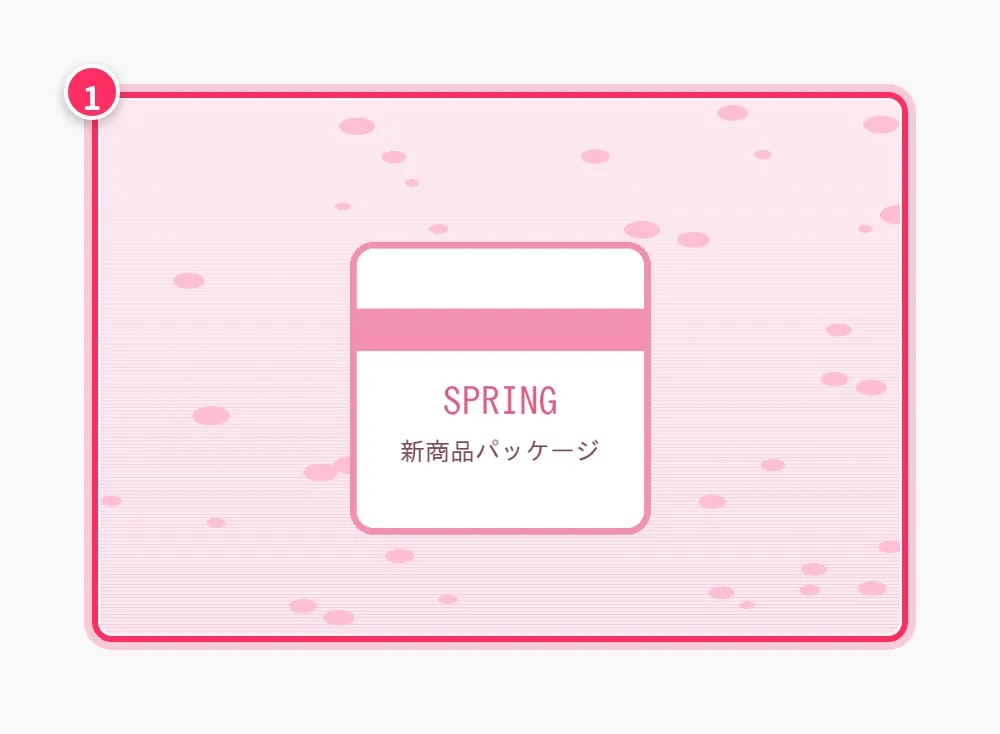
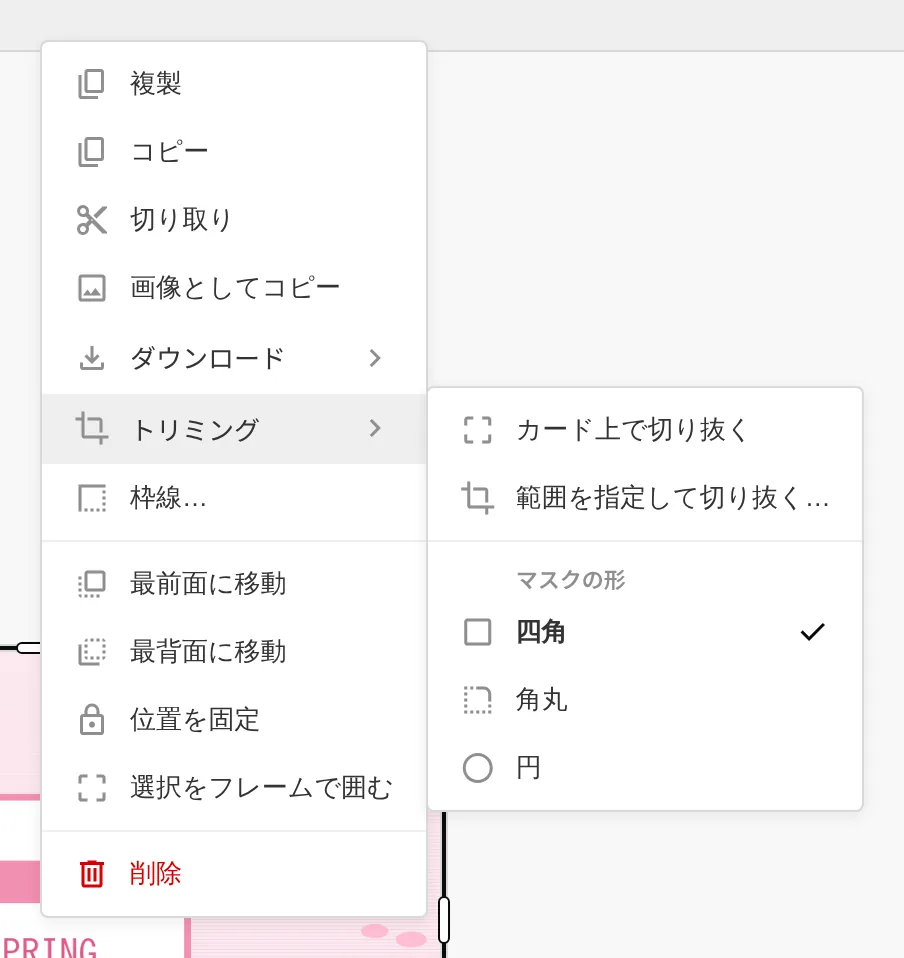
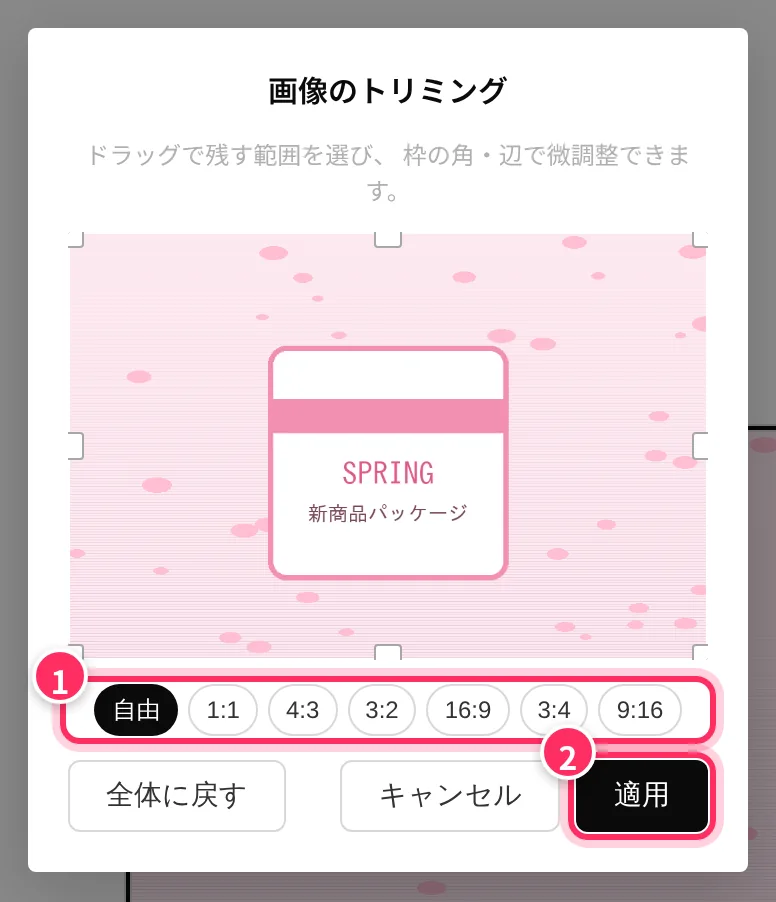
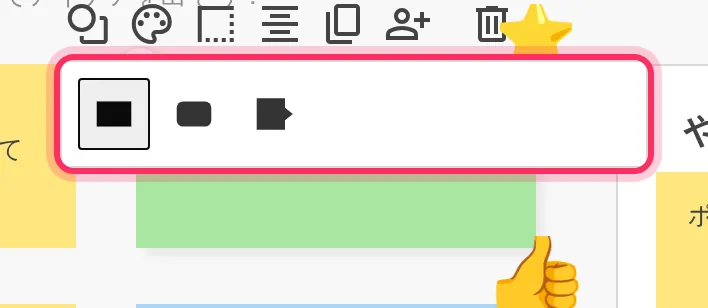
画像をダブルクリックすると、その場で切り抜けます。マスクの形(四角・角丸・円)も選べます。
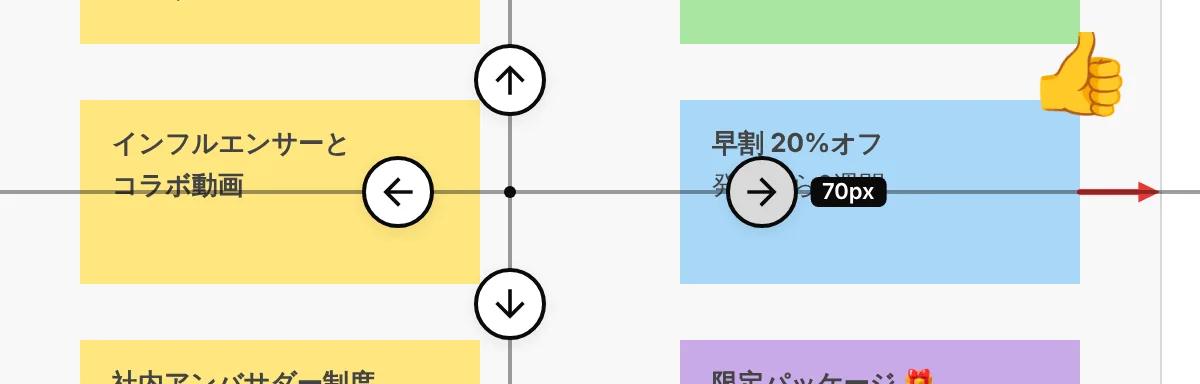
「余白を追加」を押して広げたい所をクリック → 矢印をドラッグ。まわりの付箋がまとめてずれます。「余白を削除」はその逆。
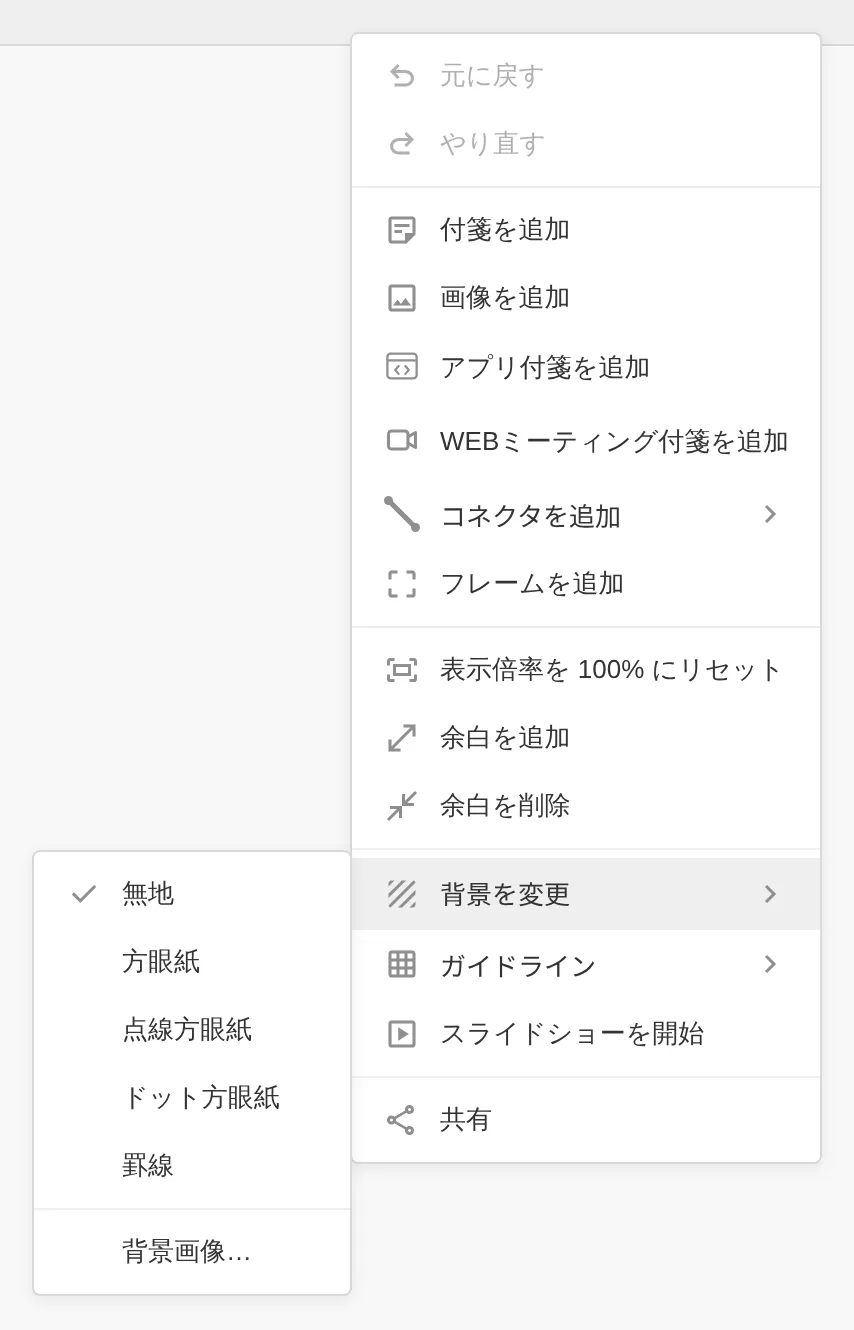
無地/方眼紙/点線方眼紙/ドット方眼紙/罫線、自分の画像も使えます。
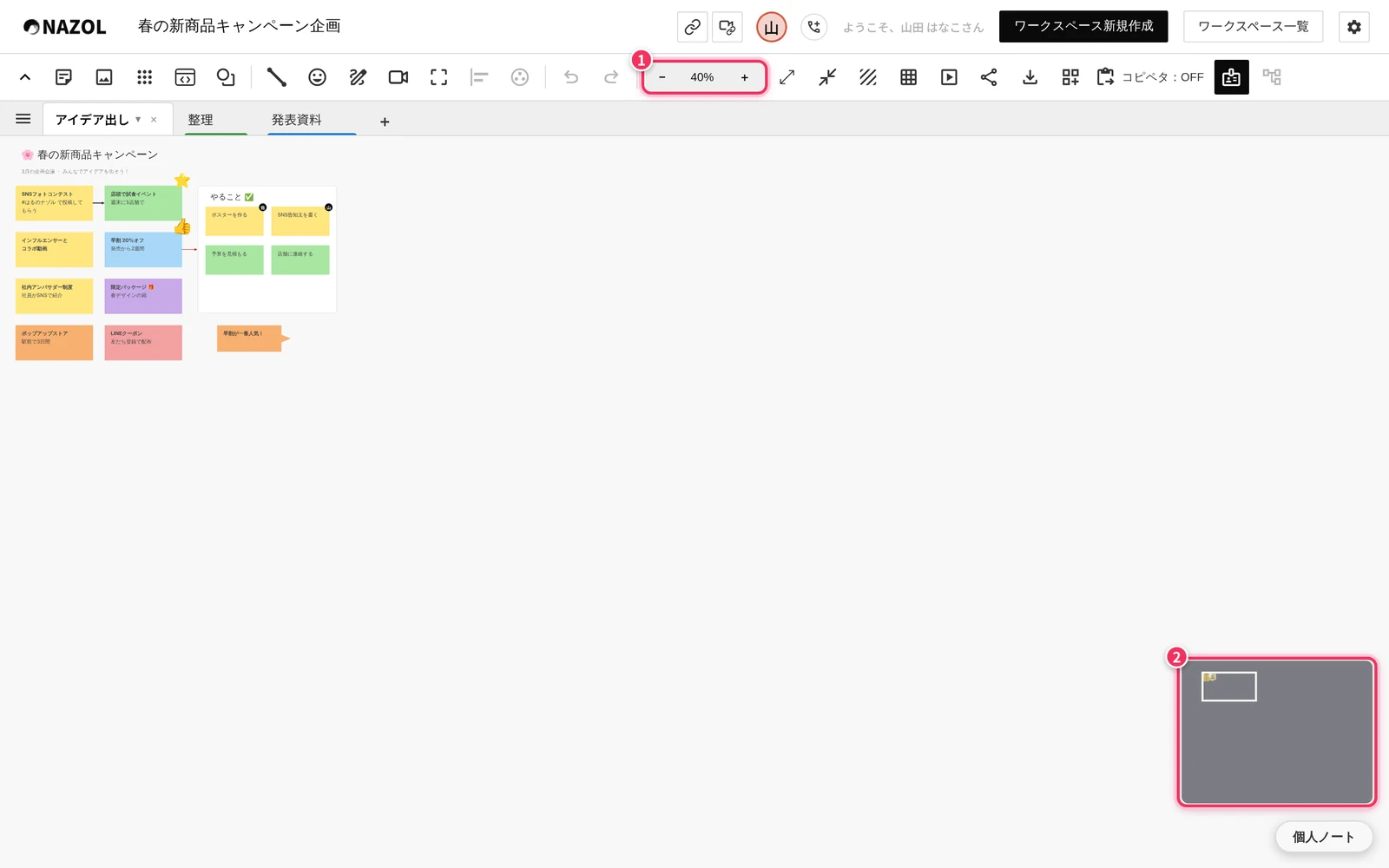

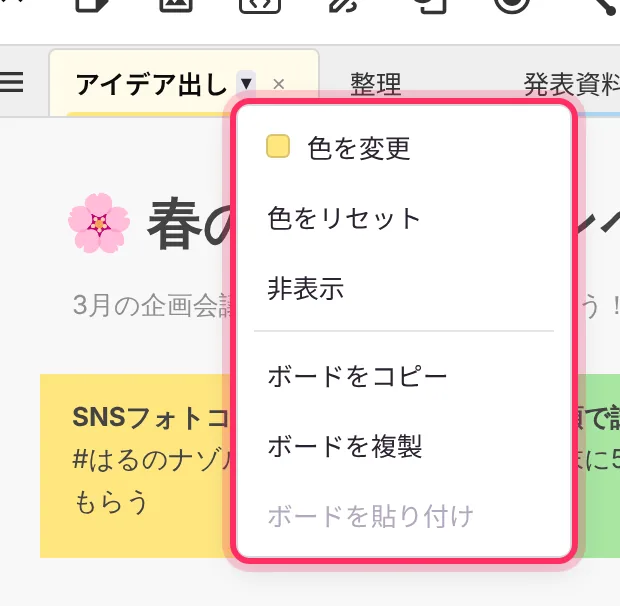

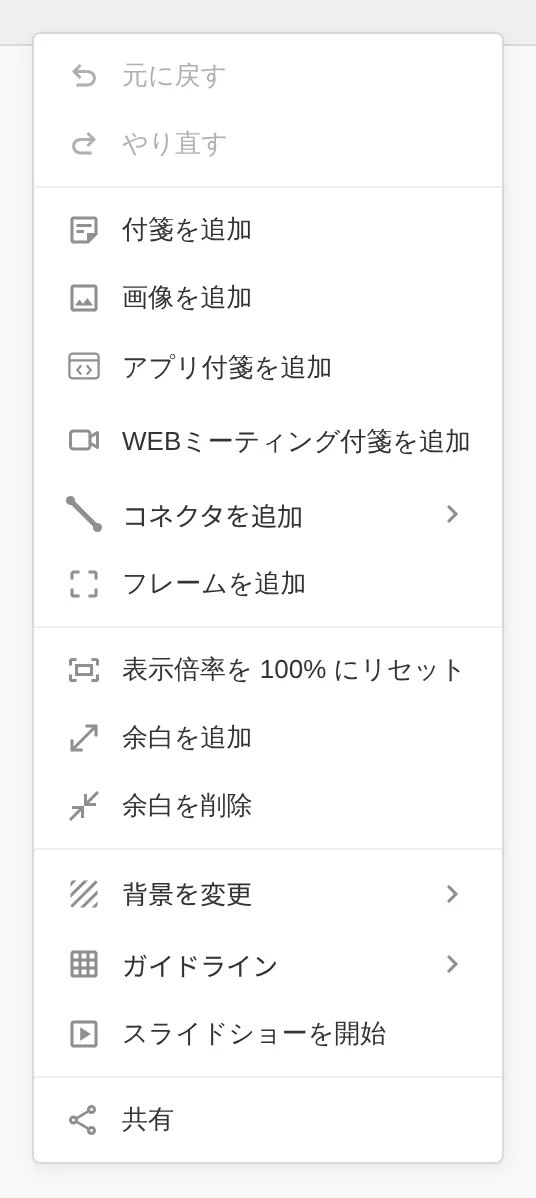
「テンプレート」を押すと、カンバン・SWOT分析などのひな形集が別タブで開きます。使いたい所をコピーして、自分のボードに貼り付けよう(ボードをまるごとコピーもOK)。
もどせるのは自分がした操作だけ。消した付箋も Ctrl+Z でもどります。
PART 5 ・ みんなで
リンクを送るだけで、同じボードを同時に編集できる。
最大100人まで同時に入れるよ!
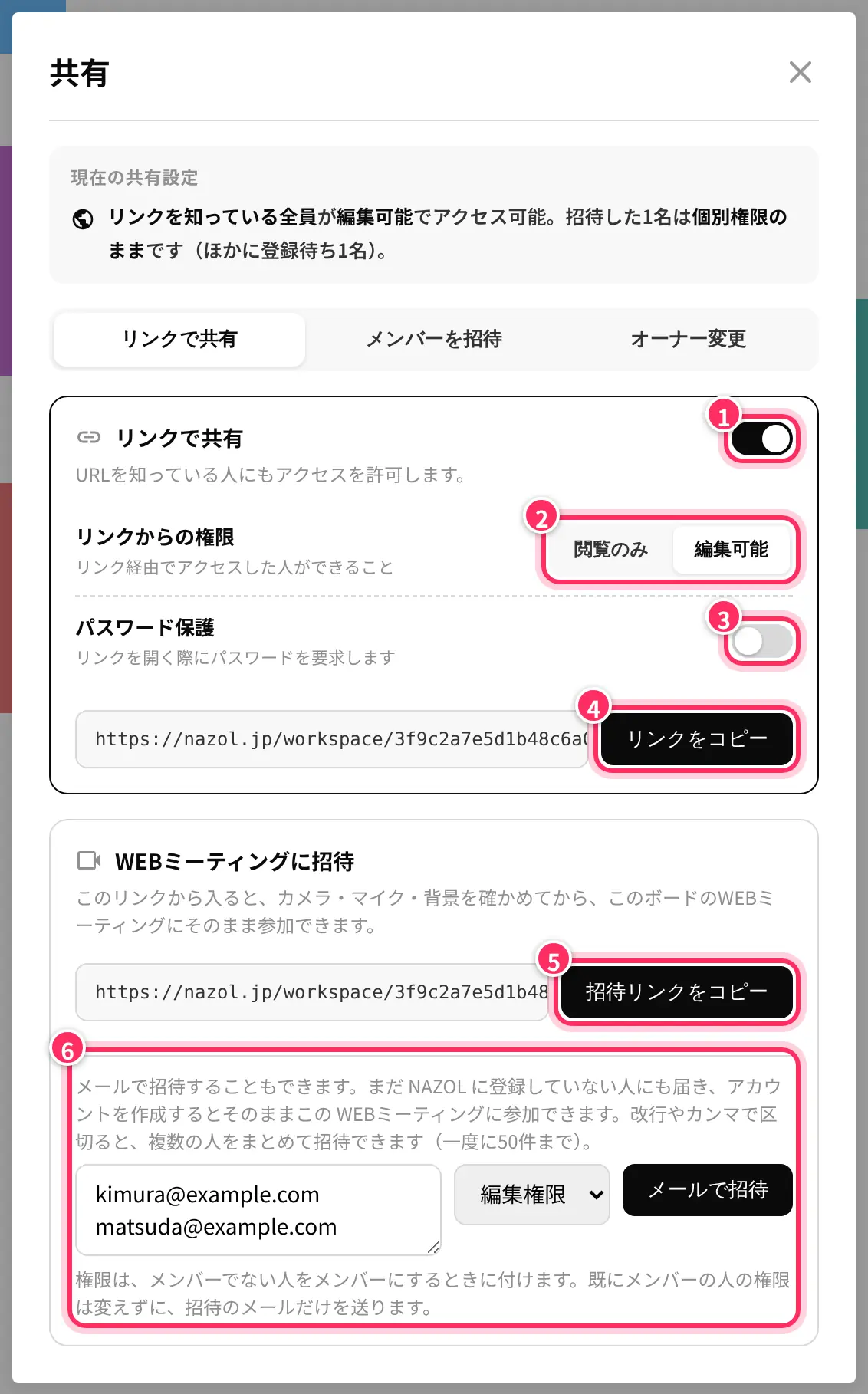
WEBミーティングの招待リンクは「WEBミーティングに招待」タブにあります。メールで招待するときは、同じタブの「+オプション設定」を開きます(改行やカンマで区切ると、まとめて招待できます)。

まだ NAZOL に登録していない人も招待できます(「登録待ち」と表示)。まとめて招待できるのは一度に50件までです。送る前に宛先の一覧を確かめる画面が出ます。
リンクを開くと、参加のしかたをえらぶ画面
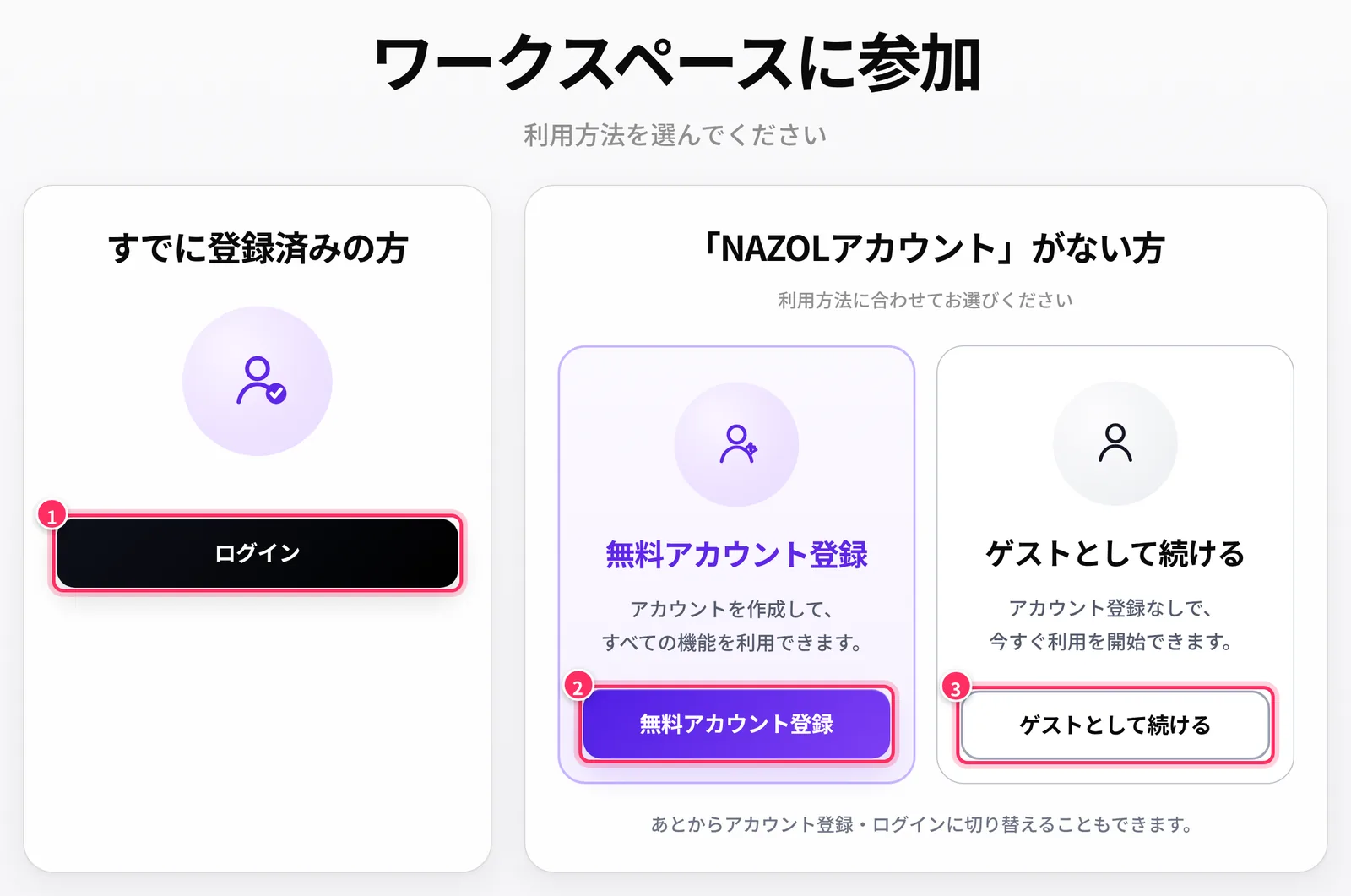
ゲストなら名前を入れて「参加」
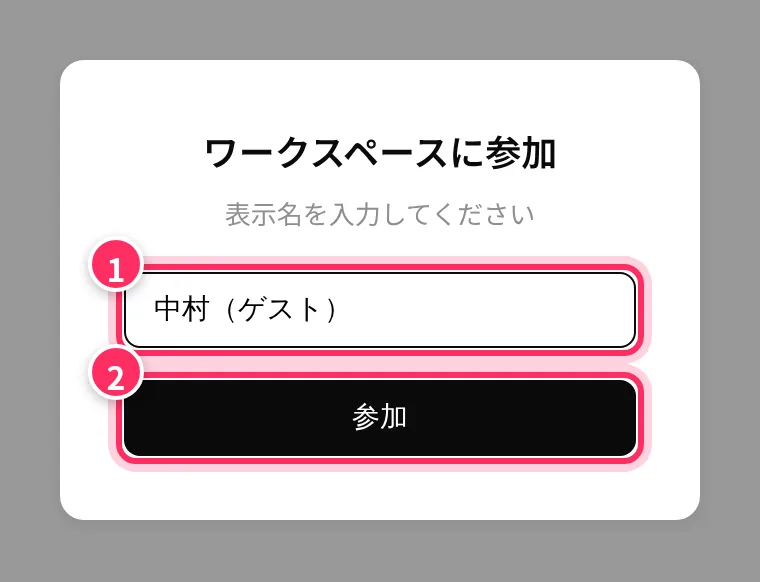
ボードに入れた!(登録するともっと便利)

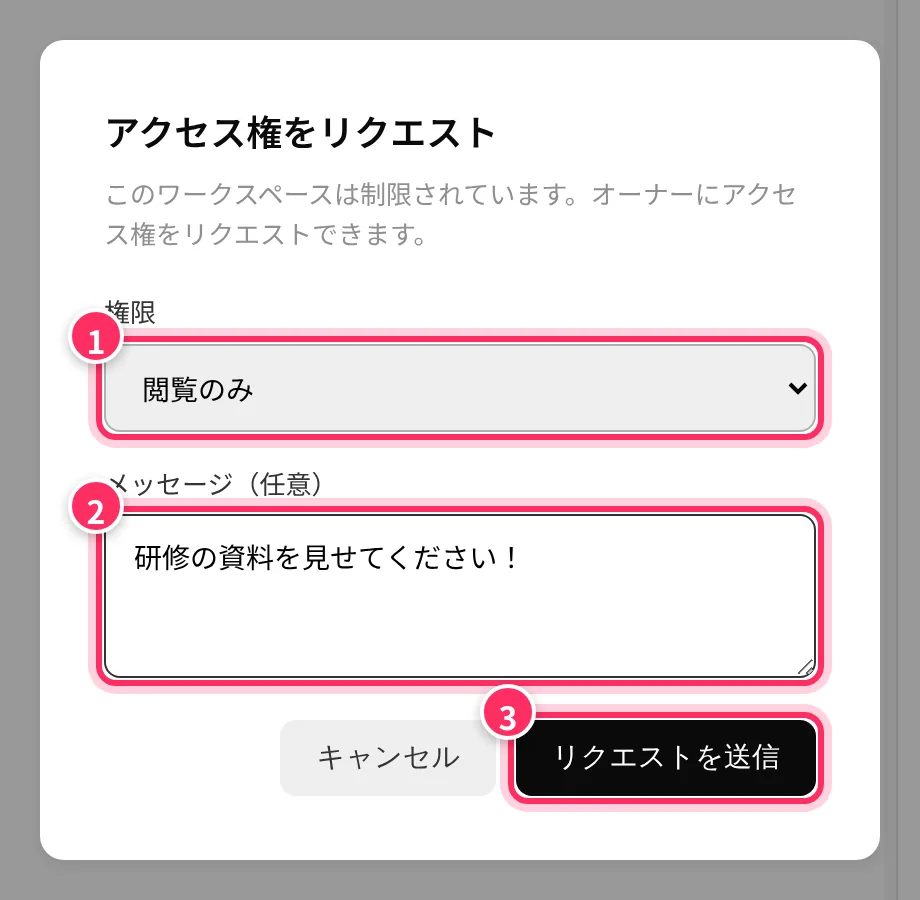
オーナーが「許可」すると入れるようになります。

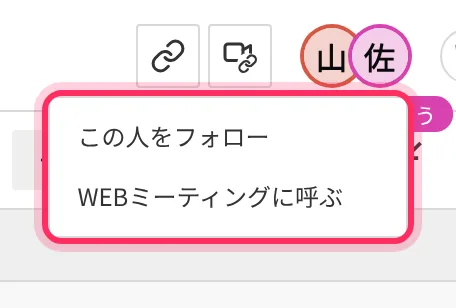
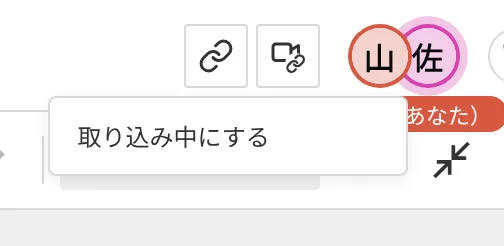
「この人をフォロー」すると、その人の見ている所に画面がついていきます(Esc でやめる)。

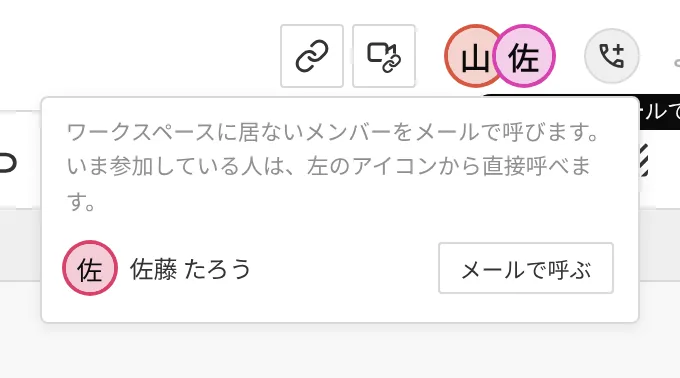

編集したい時は、オーナーに「編集権限」にしてもらおう。
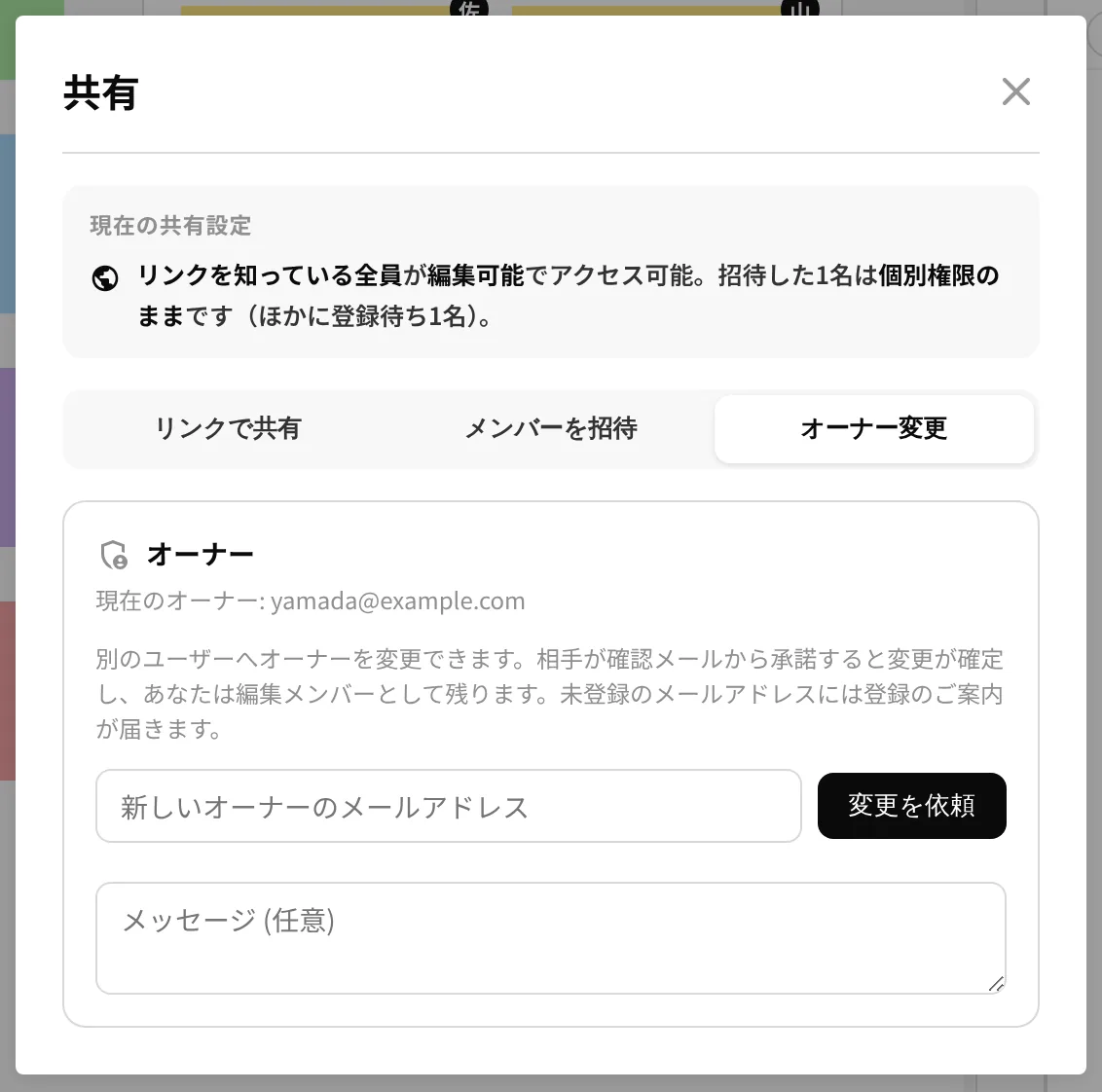
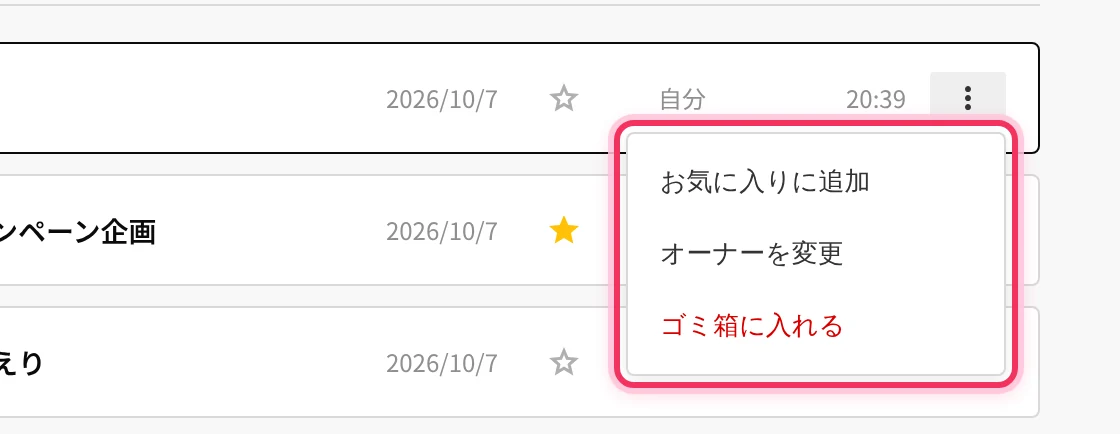
新しいオーナーのメールアドレスを入れて「変更を依頼」→ 相手が承諾すると完了。元のオーナーは編集メンバーとして残ります。
PART 6 ・ WEBミーティング
WEBミーティング付箋を置くと、そのボードを開いている人と話せる。
カメラの形はハートにもできるよ!

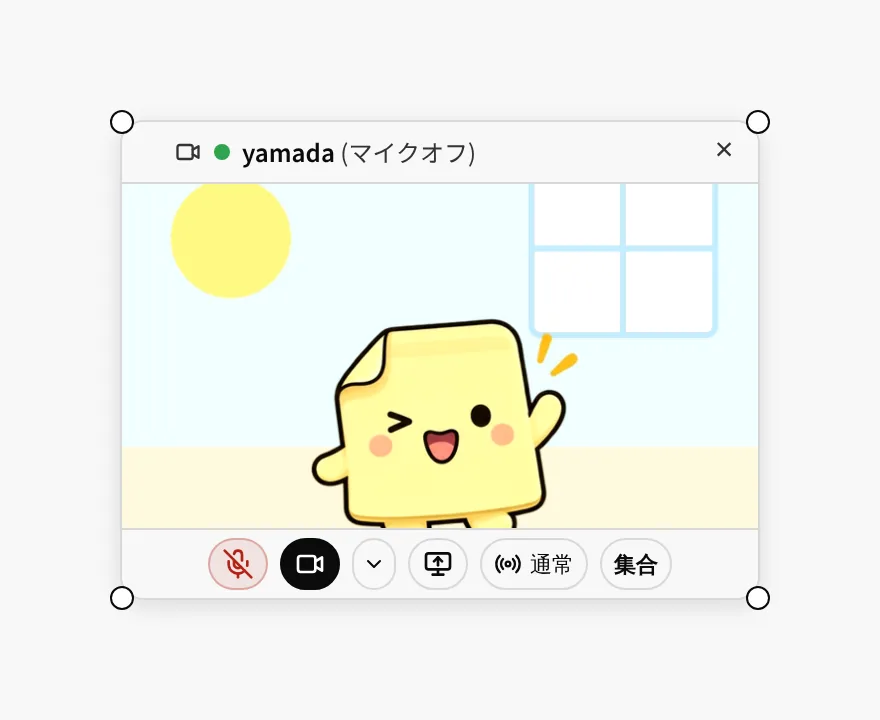
1つのボードが1つの会議。同じボードを開いている人に声と映像が届きます。抜けるときは、ツールバーの「MTG付箋:ON」を押して OFF にする(付箋の × でも抜けられます)。
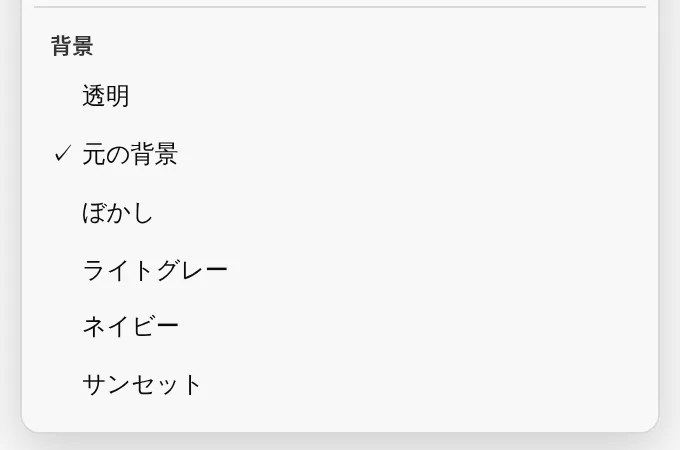
形(四角・円・星・ハート)や、左右の向きもこのメニューで変えられます。
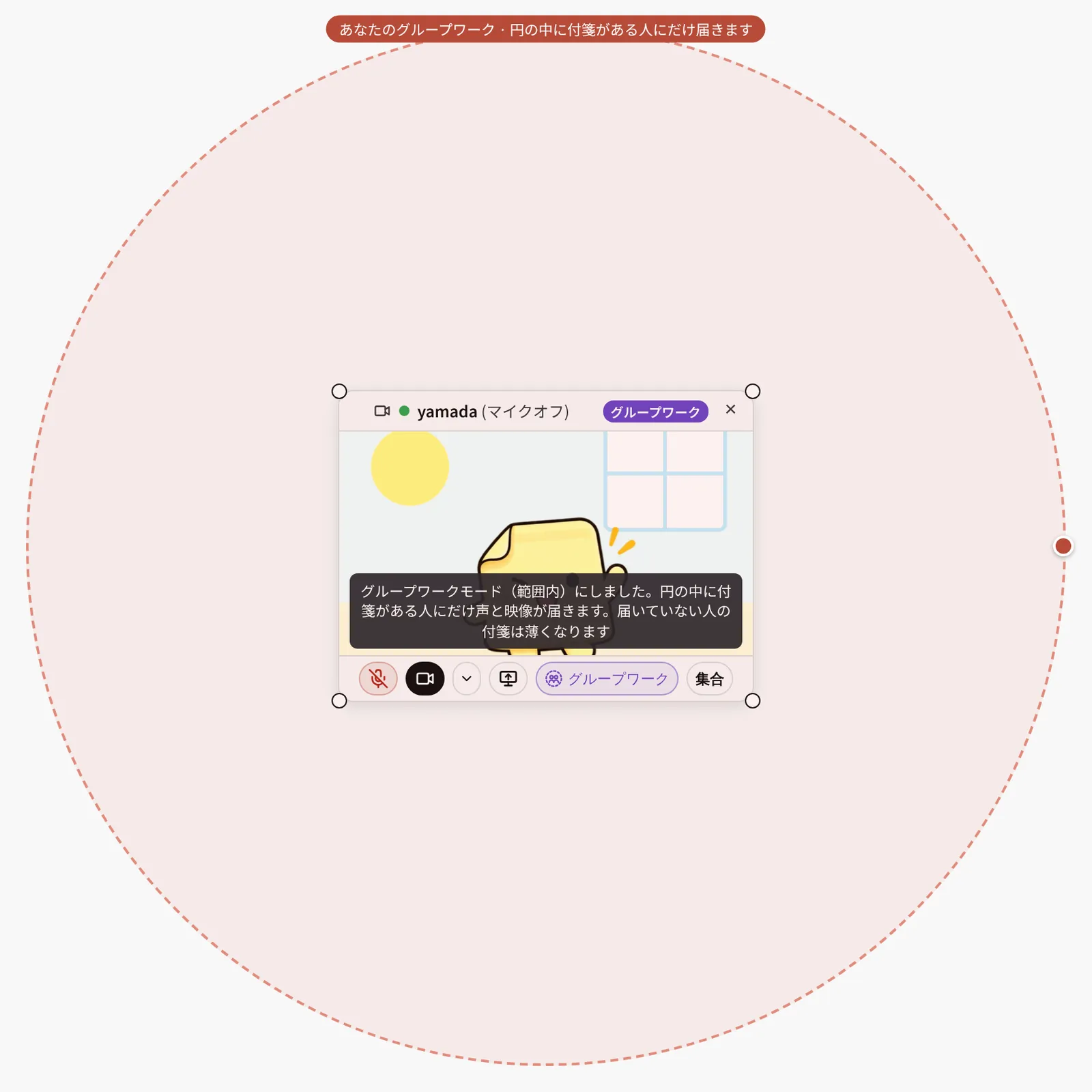
円の中に自分の WEBミーティング付箋を置いた人とだけ話せます。円のふちをドラッグで大きさを変更。
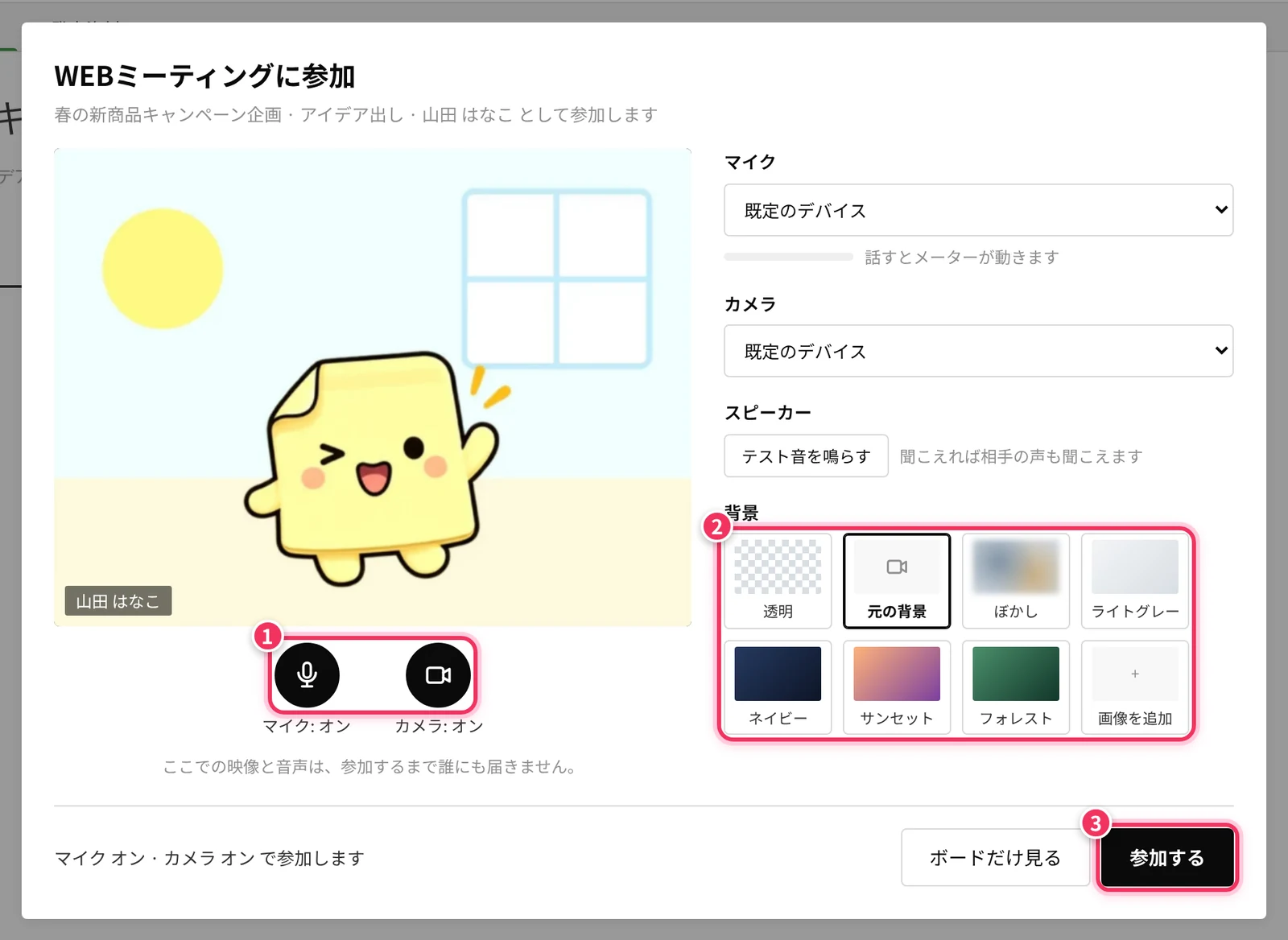
「招待リンクをコピー」で送ったリンクから入ると、この画面でカメラと声を確かめてから参加できます。
| Free | Business | |
|---|---|---|
| 1日に使える時間 | 30分 | 5時間 |
| 1つの会議に入れる人数 | 3人 | 10人 |
ワークスペースのオーナーのプランで決まります。日本時間の 0 時にリセット。
PART 7 ・ 発表・書き出し
ボードがそのままスライドに。PowerPoint や PDF にも書き出せる。
資料づくりがラクになるね!
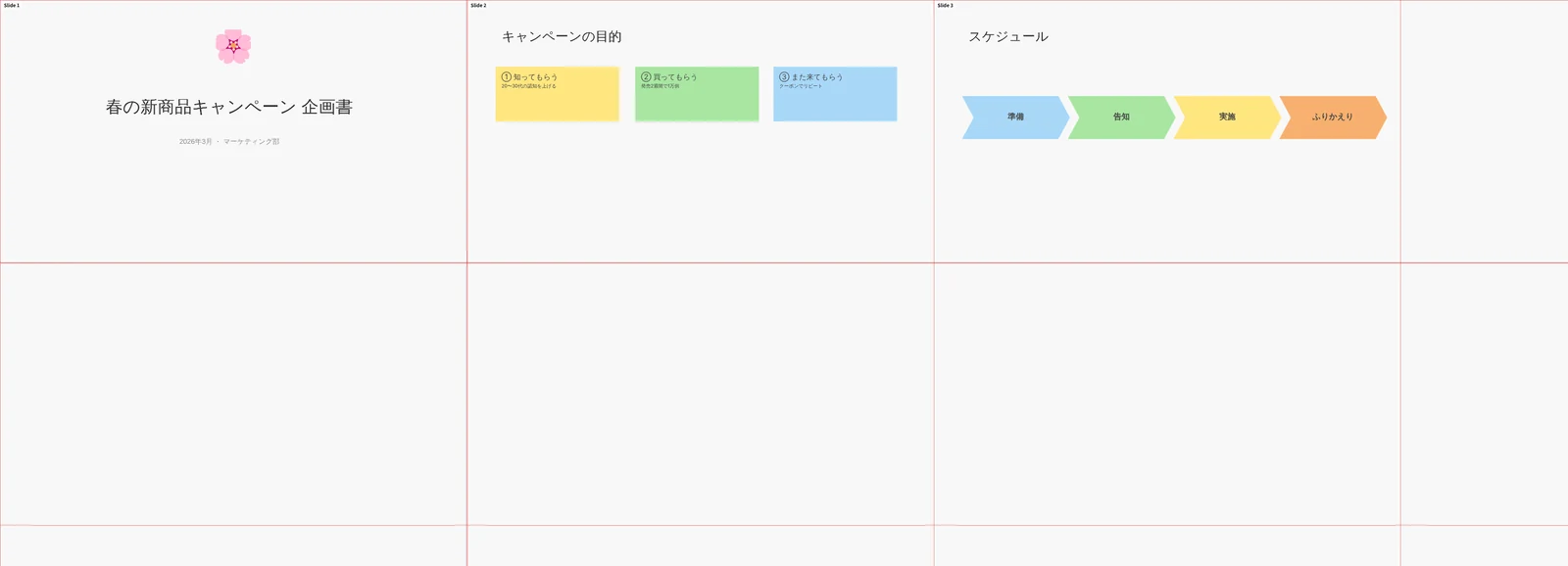
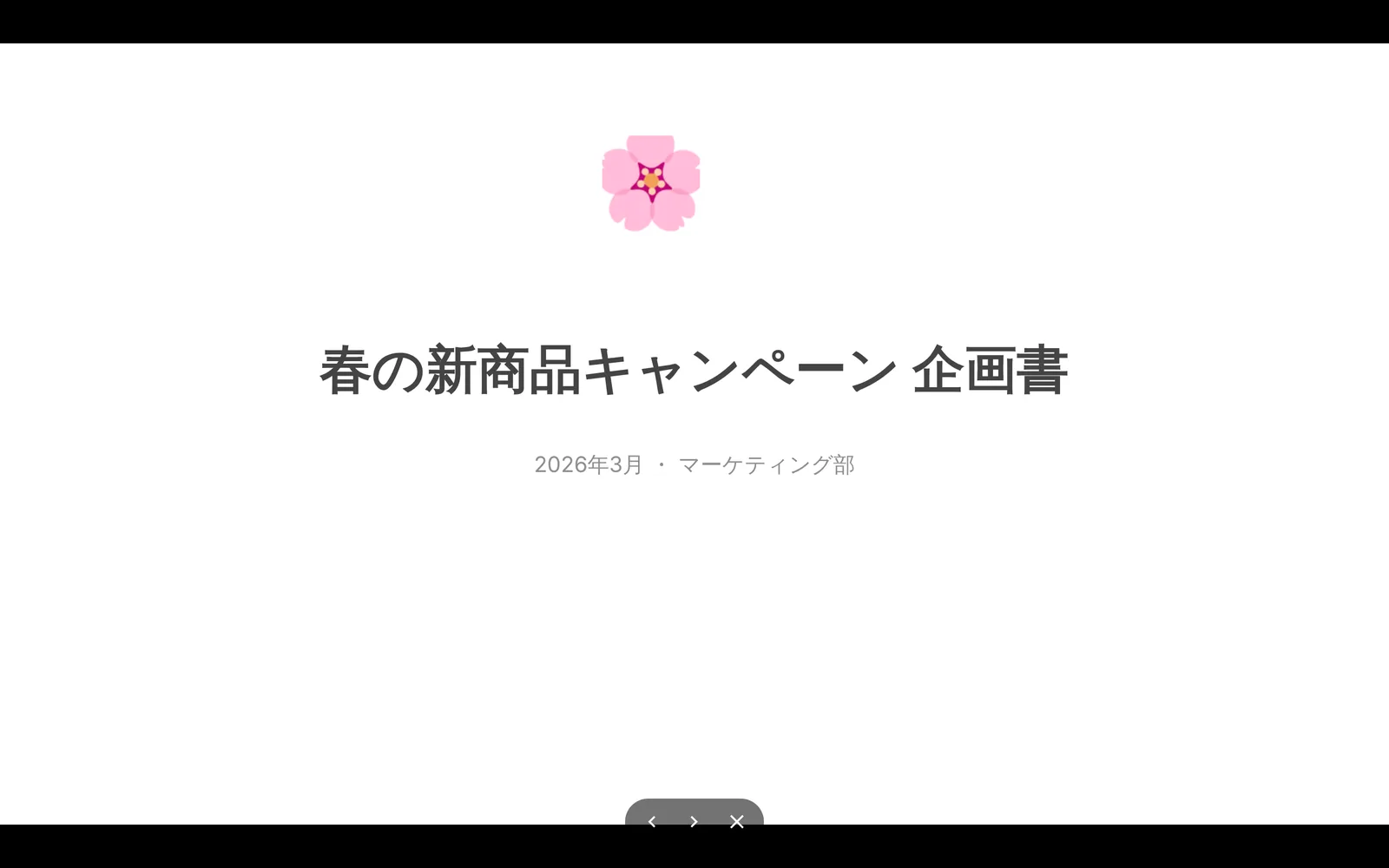
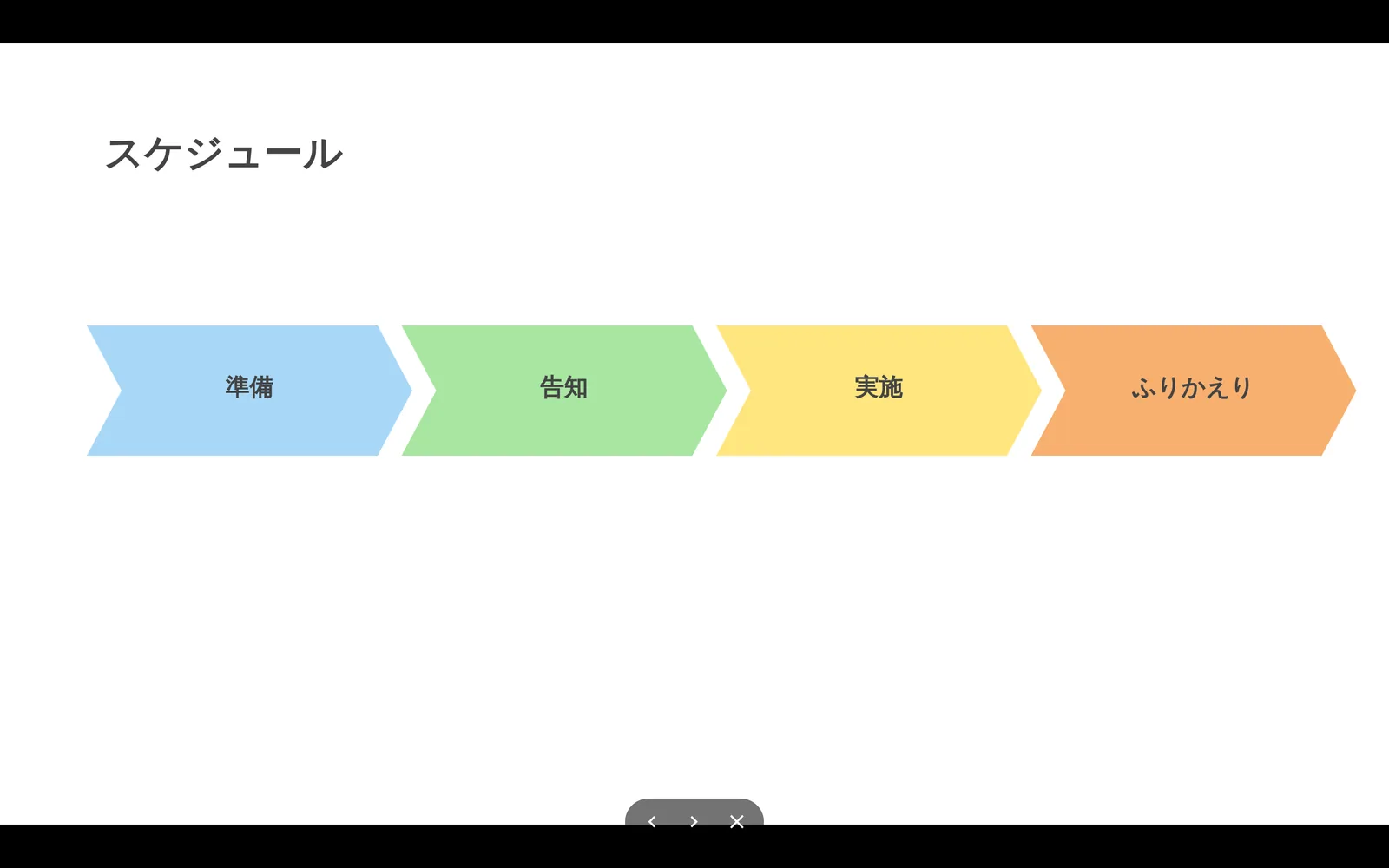


PPTX は付箋や文字をあとから PowerPoint で直せます。PDF は画像として保存されます。

ここはヒミツの場所だよ…!
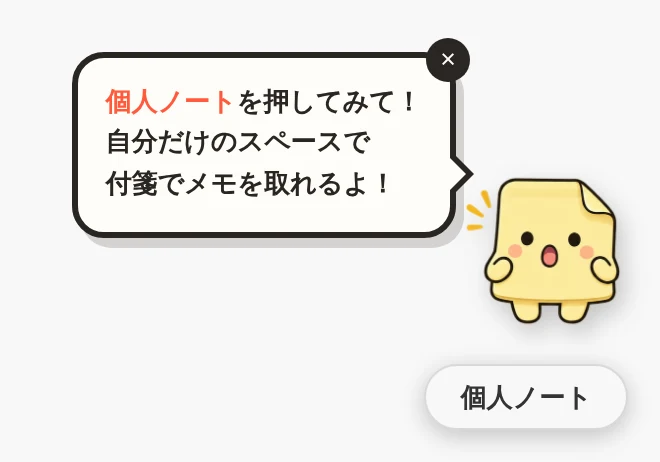
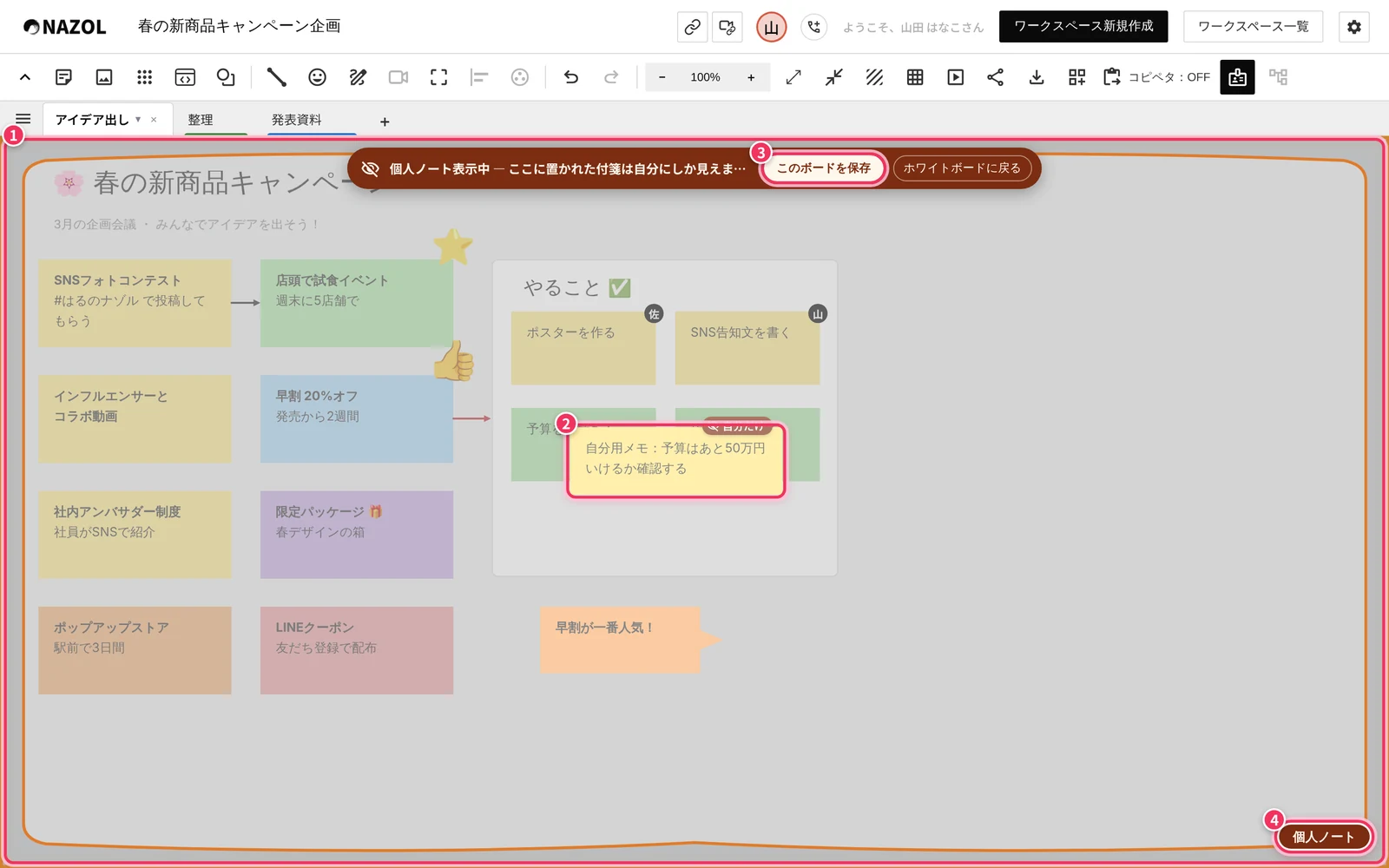
Mac はキーではなく、右下の「個人ノート」ボタンを使ってね。
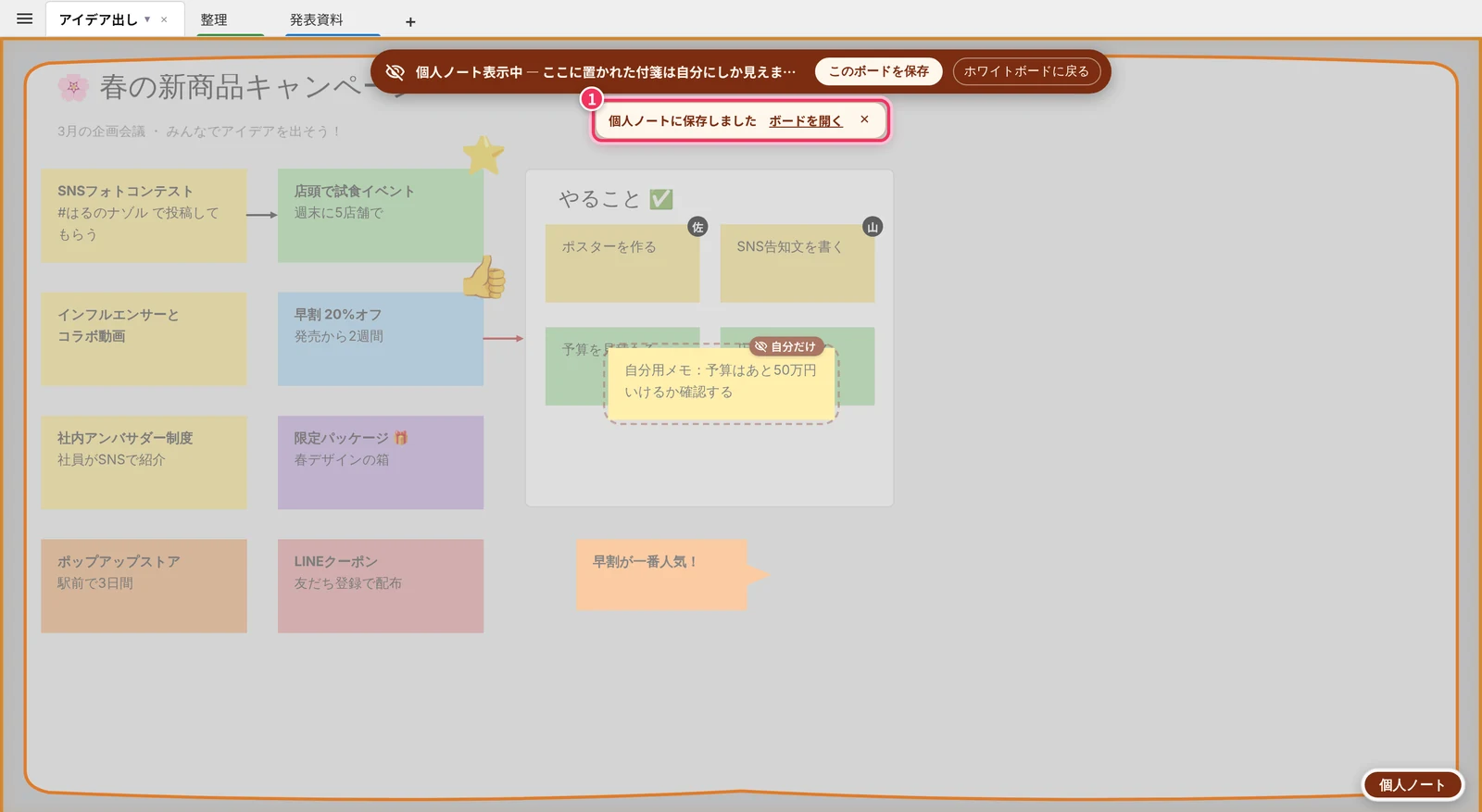
共有ボードと自分のメモを、あなたの「個人ノート」ワークスペースに丸ごとコピーします。会議の後の持ち帰りに便利。
PART 9 ・ アプリ付箋
おみくじ・タイマー・クイズ…。AI に頼めば、ミニアプリを作ってくれる。
作りたいものを言うだけ!
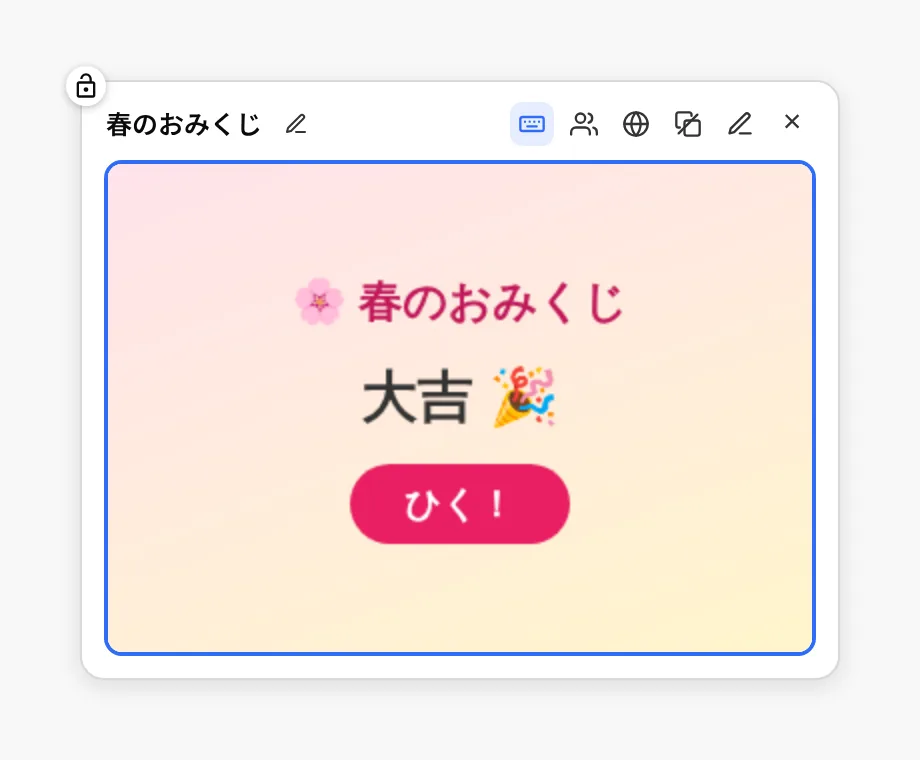

ツールバーの「アプリ付箋を追加」で、見本のアプリを置く
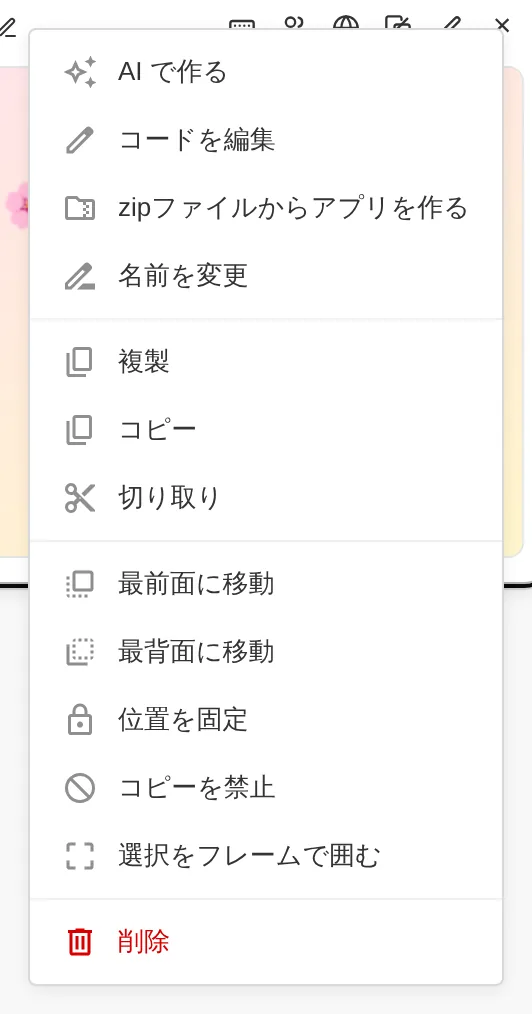
アプリ付箋を右クリック →「AI で作る」
作りたいアプリを文章で書いて「作ってもらう」
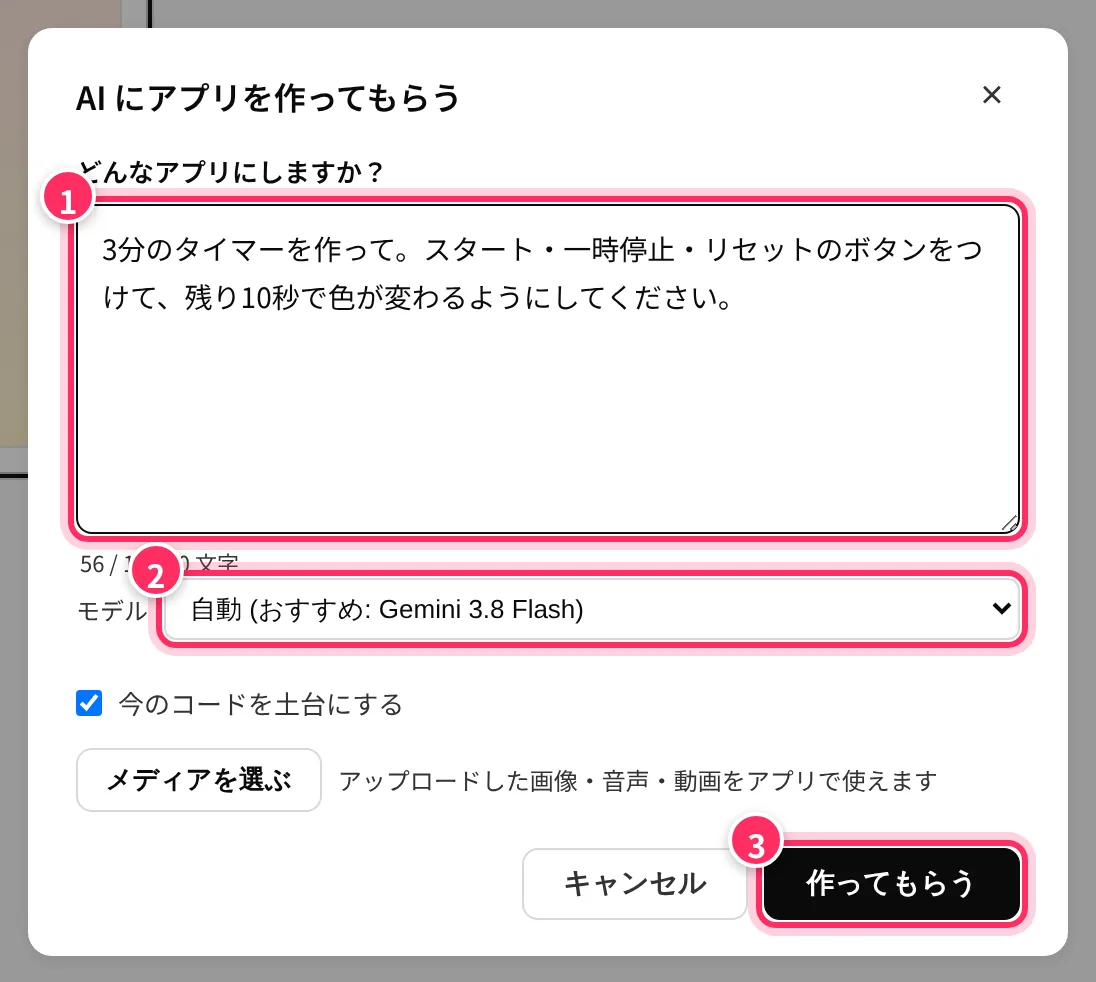
できあがるまで数分かかることがあります。AI オプションがなくても、毎月すこしだけ(お試し枠)AI で作れます。
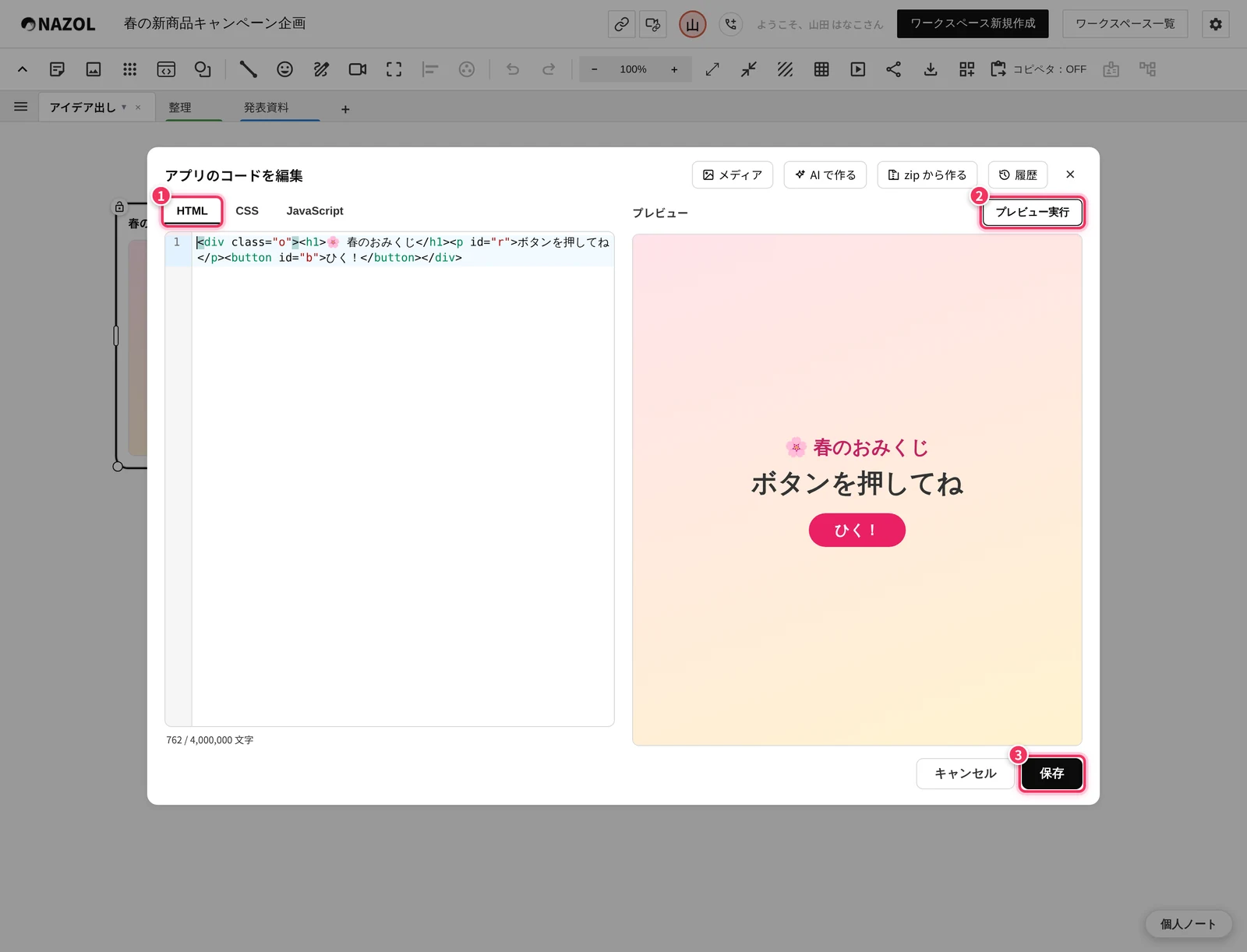
「履歴」から前の版にもどせます。
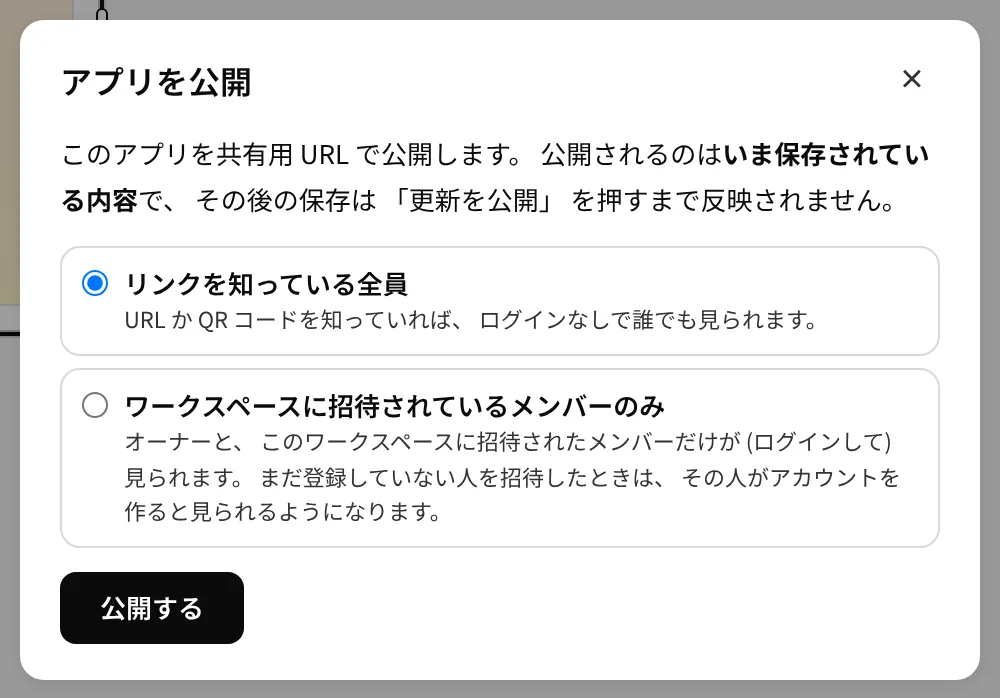

スマホで QR コードを読めば、だれでもアプリを使えます(「メンバーのみ」にもできる)。
自分だけの使いやすさに!

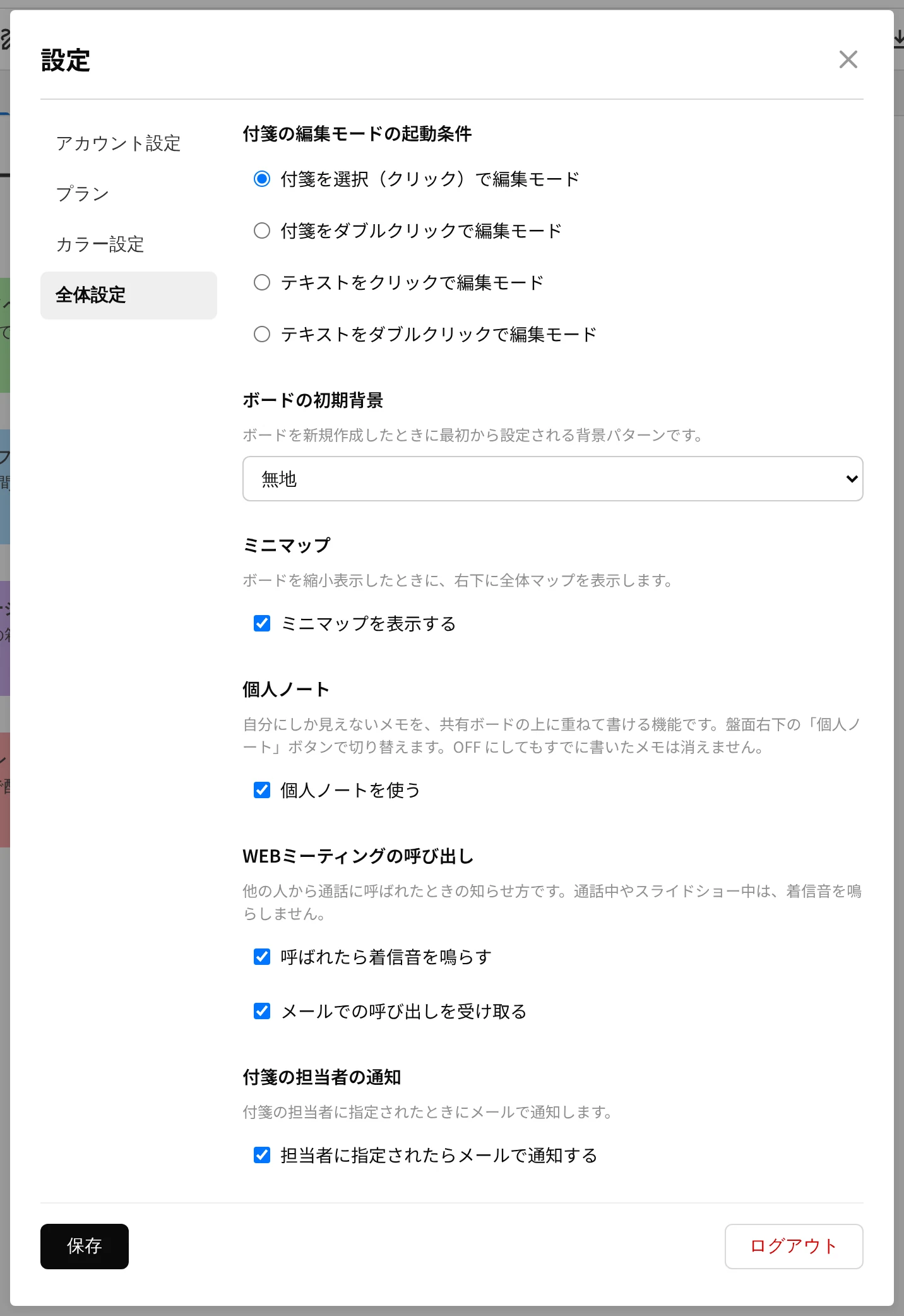
プロフィール画像は、参加者の一覧に表示されます。ログアウトもここ。

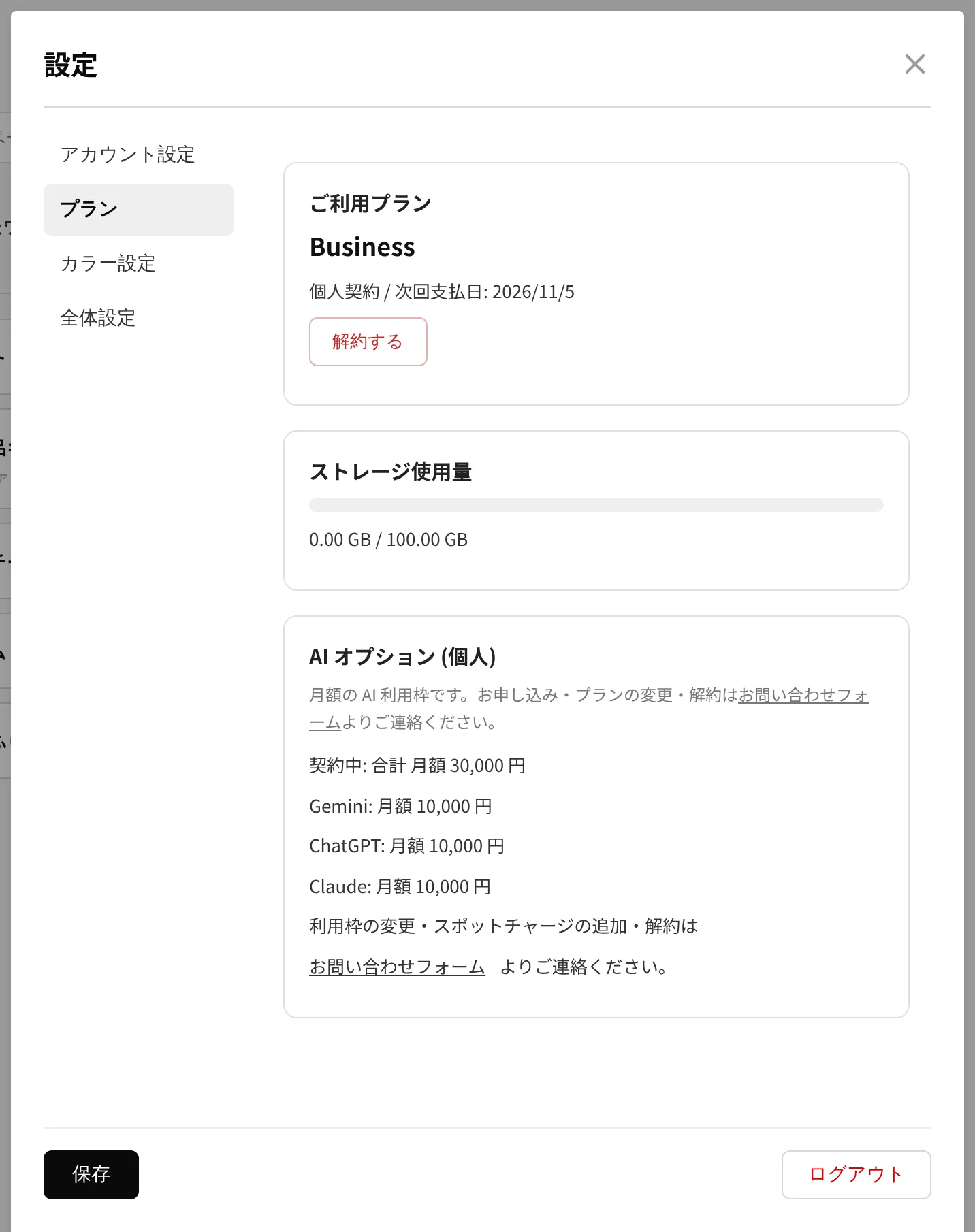



| Free | Business | |
|---|---|---|
| 料金 | 0円 | 1,650円/月(税込・1人) |
| ワークスペース | 3個まで | 無制限 |
| ストレージ | 0.5GB | 100GB/人 |
| AI(要約・AIに質問) | — | AI オプションで利用 |
| 文字起こし | 無料 | 無料 |
会社でまとめて使うときや Enterprise プランは、お問い合わせフォームから相談できます。

メール:support@nazol.co.jp(平日 10:00〜18:00)
見つからなかった…
ちがう言葉でさがしてみてね
よくある「あれ?」をまとめました。
パソコン(Windows / Mac)のブラウザがおすすめです。対応ブラウザは Google Chrome・Microsoft Edge・Safari。インストールは不要です。
左上に鍵マークがついていたら「位置を固定」中。鍵をクリックで解除できます。
「閲覧権限」で参加しています。オーナーに編集権限をお願いしよう。
AI の機能は Business プラン+AI オプションのときに表示されます。「AIに質問付箋」は「便利付箋を追加」のメニューに、「要約を作成」は文字起こし付箋の見出しの右クリックメニューに出ます。
ブラウザのアドレスバー左のマーク →「クリップボード」を「許可」にしてください。ページを開き直すとコピペタは OFF にもどります。
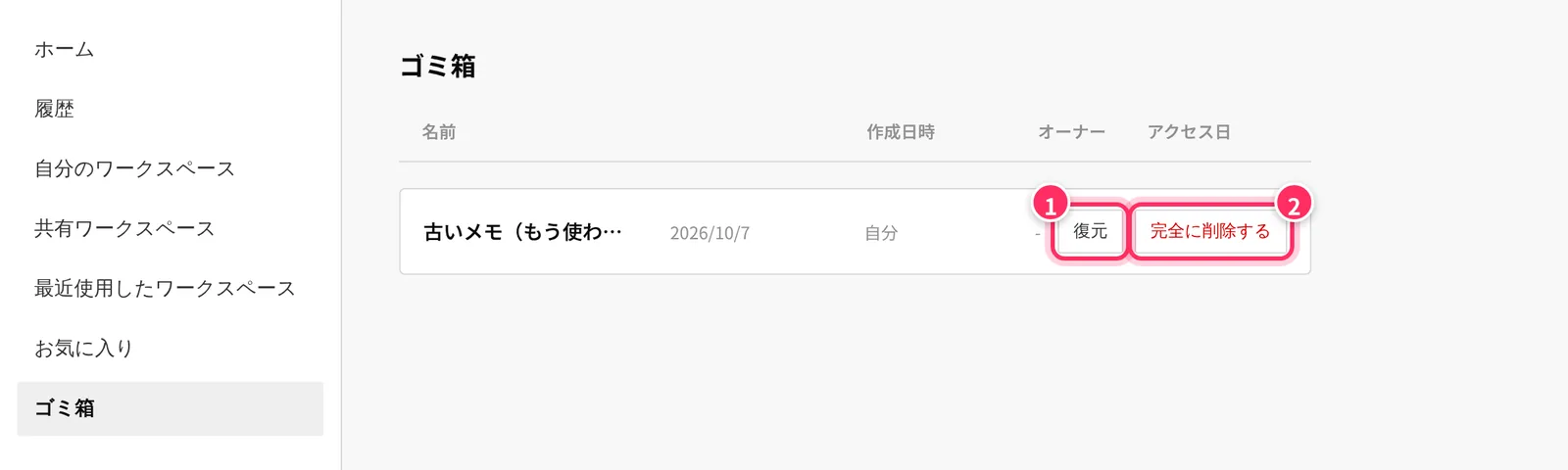
すぐに Ctrl+Z(Mac は ⌘+Z)で元にもどせます。ワークスペースはゴミ箱から 30 日以内なら復元できます。
1 つのワークスペースに同時に 100 人まで。オーナーは満員でも入れます。
共有画面の最後のボタンが「音声付きで共有」になっていましたか?「共有」だけのときは音声が入りません。もう一度画面音声共有のボタンを押して、「Chrome タブ」で会議のタブをえらび、「タブの音声を含めて共有する」を ON にしてください。画面の音声は Chrome と Edge で使えます(Safari・Firefox は不可)。
便利付箋(PDF付箋・文字起こし付箋・AIに質問付箋など)は、最初は自分だけに見えています。付箋の右上の「非共有」を押して「共有中」にしてください。
このマニュアルの画面は 2026年10月時点の NAZOL です。画面が少し変わっていることがあります。
わからないときは、お問い合わせフォームか support@nazol.co.jp(平日 10:00〜18:00)へ。