Core Features
AIの出力を、
構造化された理解へ。
Nazolは「取り込む → なぞる → 整理する」のシンプルな流れで、
AIが生み出す大量の情報を、あなた自身の知識に変えます。
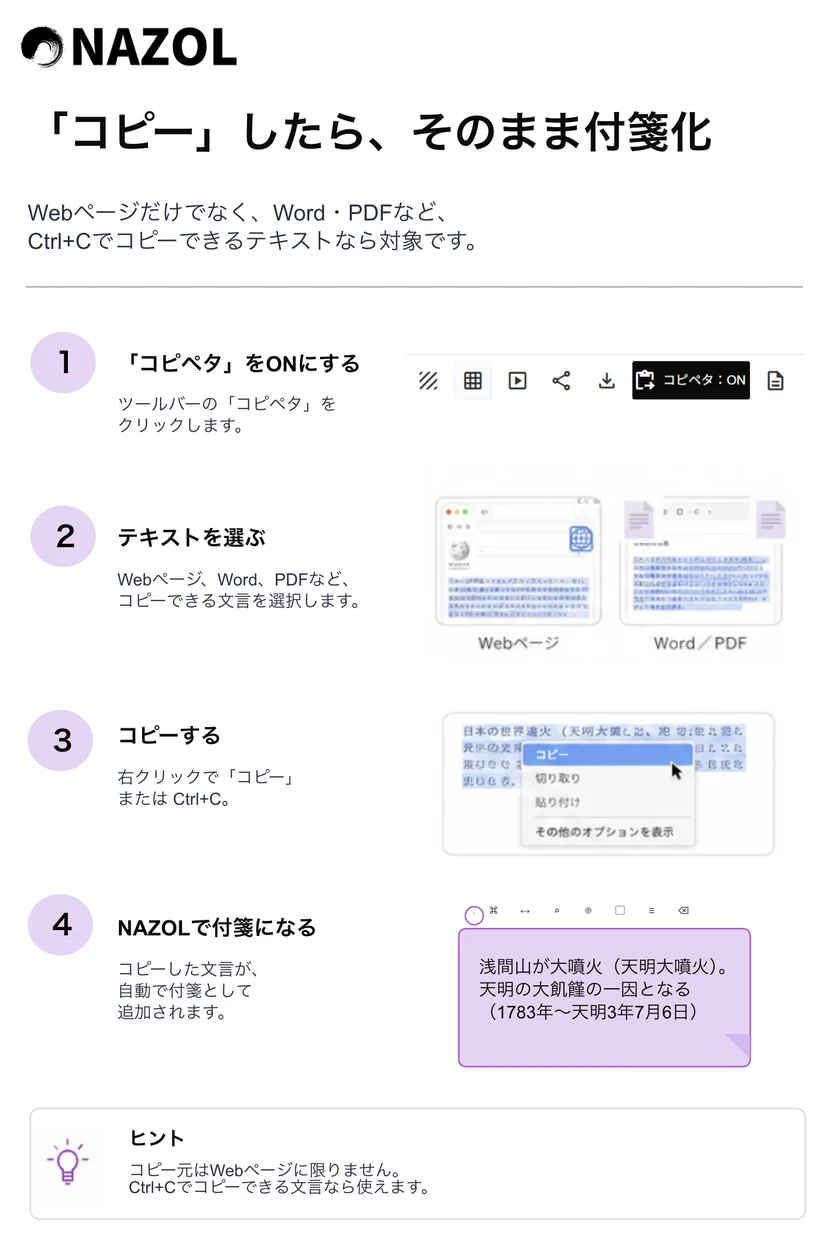
— 01 / Trace-to-Object
コピーした文言を、
そのまま付箋に。
Webページだけでなく、Word・PDFなど、Ctrl+Cでコピーできるテキストなら対象。「コピペタ」をONにしてコピーするだけで、そのまま付箋として取り込みます。
- 「コピペタ」をONにする
- Web・Word・PDFなどからテキストを選ぶ
- 右クリックまたはCtrl+Cでコピーする
- コピーした文言が自動で付箋になる
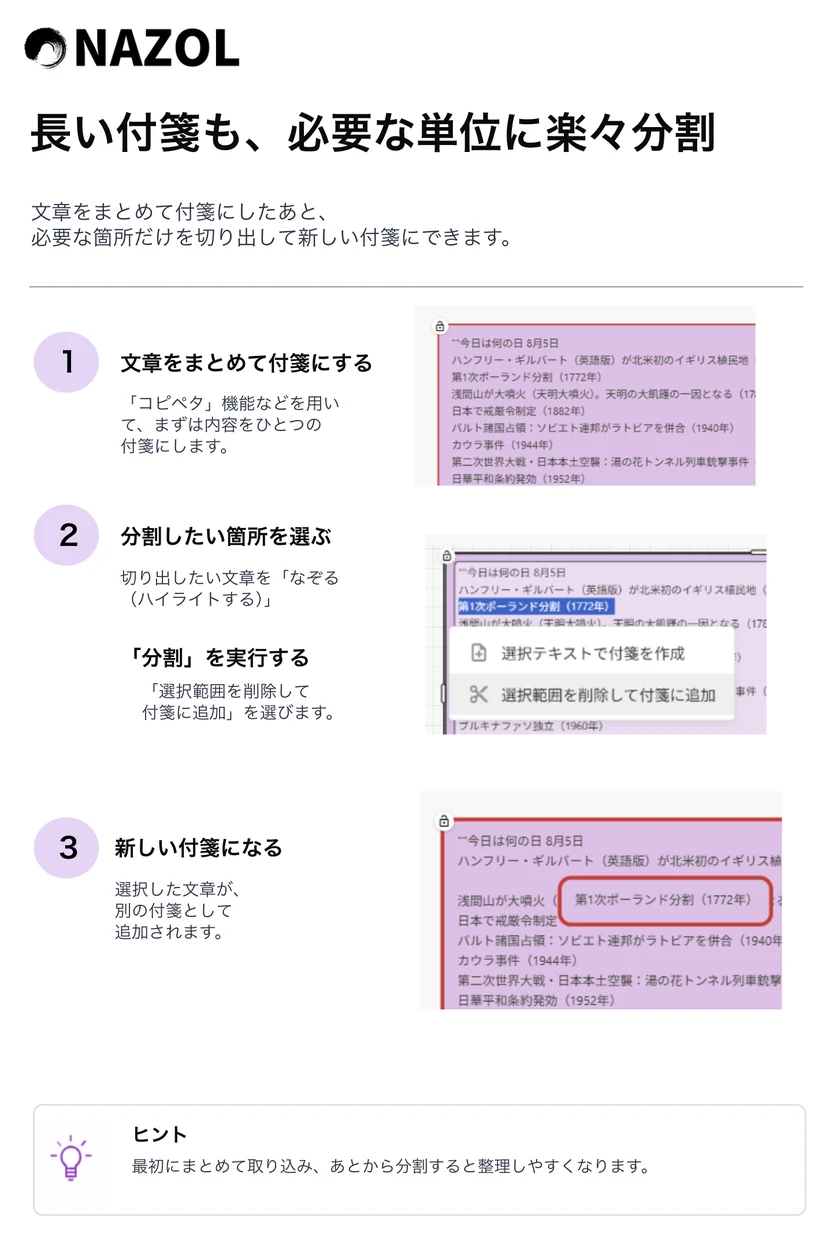
— 02 / Split Notes
長い付箋も、
必要な単位に分割。
文章をまとめて付箋にしたあと、必要な箇所だけを切り出して新しい付箋にできます。取り込んだ情報を、あとから使いやすい粒度に整理し直せます。
- 文章をまとめて付箋にする
- 分割したい箇所をなぞって選ぶ
- 「選択範囲を削除して付箋に追加」を実行
- 選択した文章が新しい付箋になる
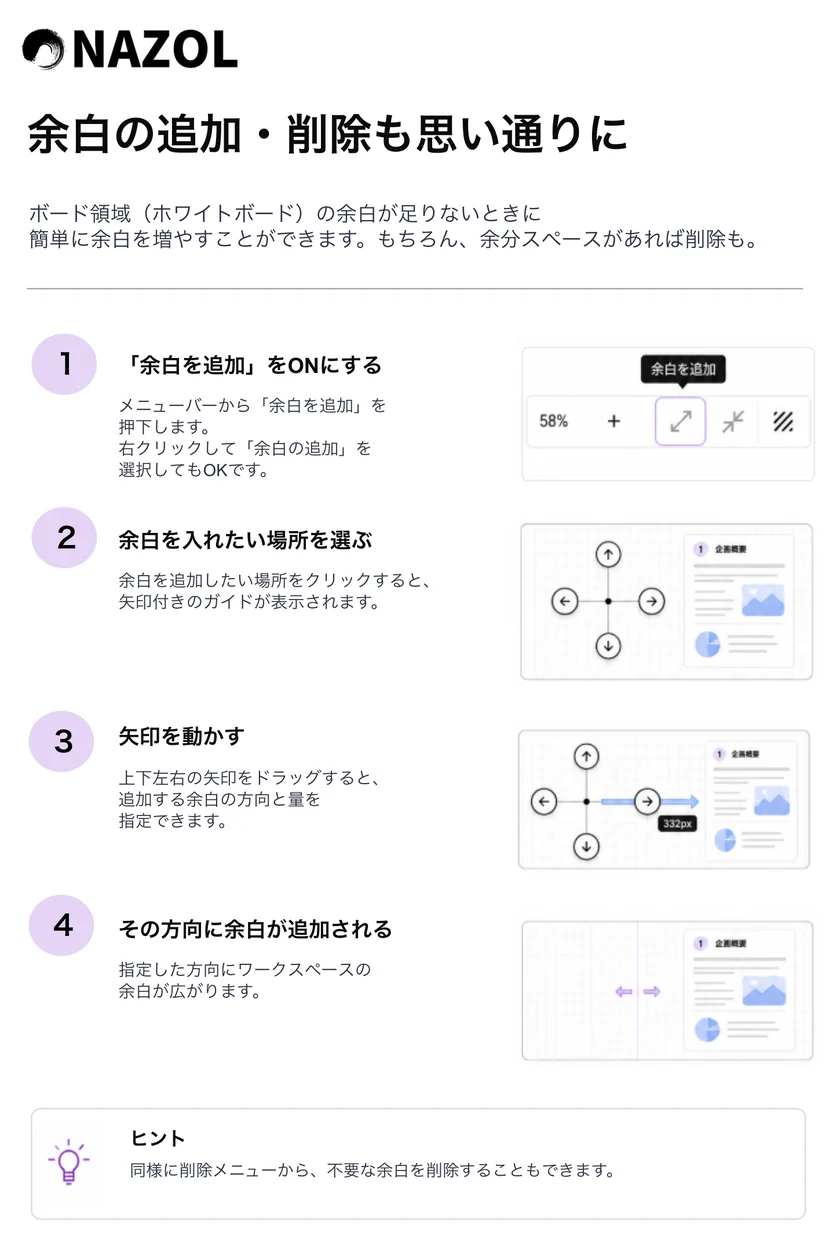
— 03 / Canvas Margin
余白の追加・削除も、
思い通りに。
ボード領域(ホワイトボード)の余白が足りないときに、簡単に余白を増やすことができます。もちろん、余分なスペースがあれば削除も可能です。
- 「余白を追加」をONにする
- 余白を入れたい場所を選ぶ
- 矢印をドラッグして方向と量を指定
- 指定した方向に余白が追加される
— 04 / Position Lock
付箋の位置を固定して、
動かさない。
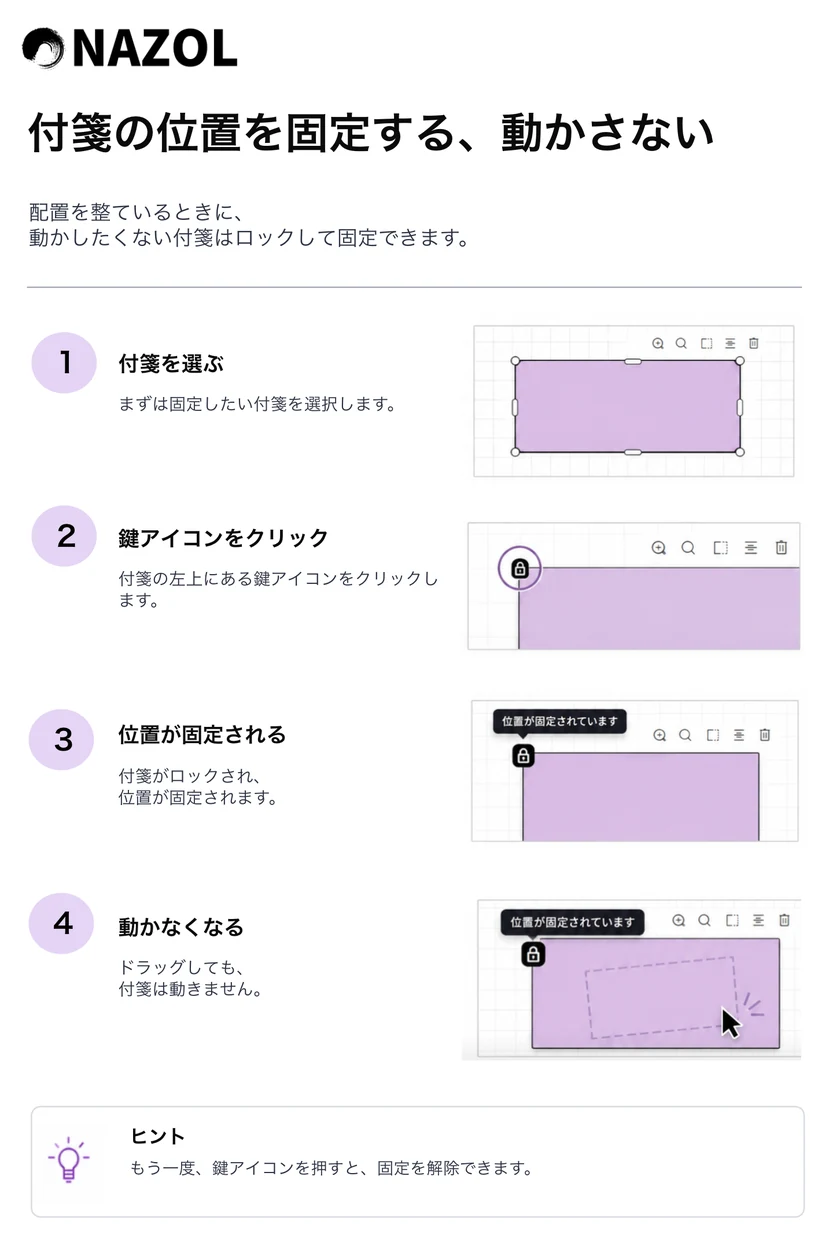
配置を整えているときに、動かしたくない付箋はロックして固定できます。うっかりドラッグしてレイアウトが崩れる心配がありません。
- 固定したい付箋を選ぶ
- 付箋左上の鍵アイコンをクリック
- 位置が固定される
- ドラッグしても付箋が動かなくなる
— 05 / PowerPoint & PDF Export
整理した内容を、
パワポ・PDFに。
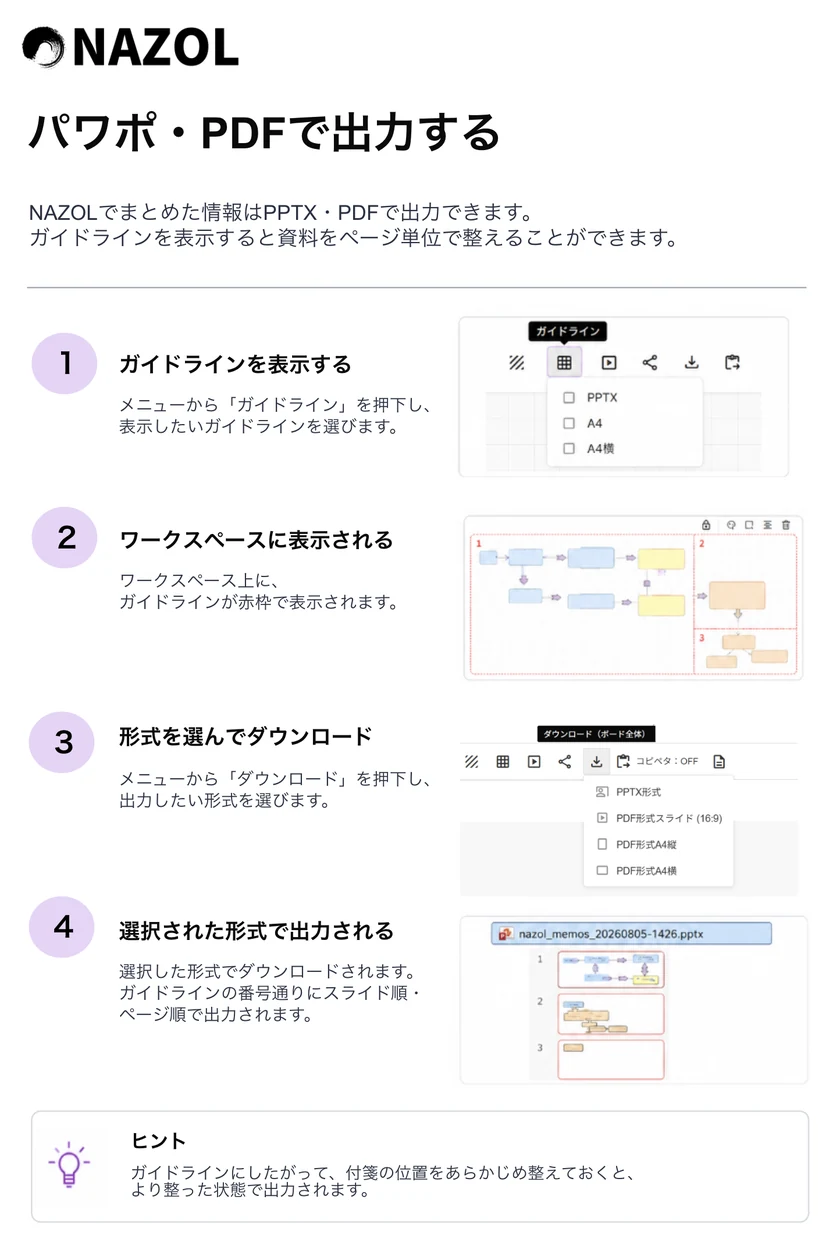
NAZOLでまとめた情報はPPTX・PDFで出力できます。ガイドラインを表示すれば、資料をページ単位で整えたうえで、番号順に書き出せます。
- ガイドラインを表示する
- ワークスペースに赤枠で反映される
- 出力したい形式(PPTX/PDF)を選ぶ
- ガイドラインの番号順に出力される
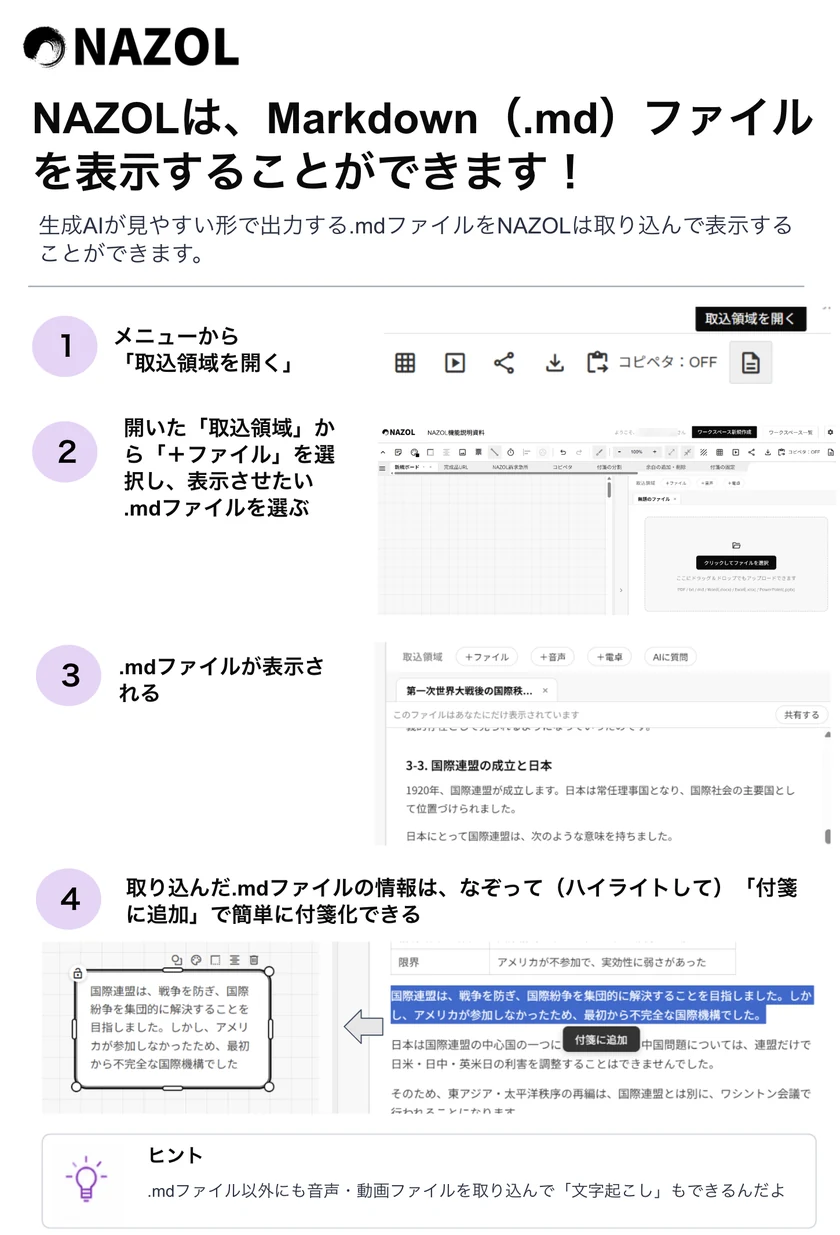
— 06 / Markdown Import
Markdown(.md)ファイルも、そのまま表示できる。
生成AIが見やすい形で出力する.mdファイルを、NAZOLに取り込んでそのまま表示できます。取り込んだ内容はなぞって(ハイライトして)「付箋に追加」するだけで、簡単に付箋化できます。
- メニューから「取込領域を開く」
- 「取込領域」の「+ファイル」から.mdファイルを選ぶ
- .mdファイルがそのまま表示される
- なぞって「付箋に追加」で付箋になる